Продажа карт
Как продать карту (Сертификат, Абонемент, Клубную карту, VIP-карту)
Чтобы попасть на страницу со списком активных карт:
Общие -> Карты активные
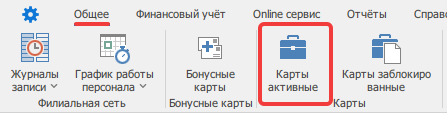
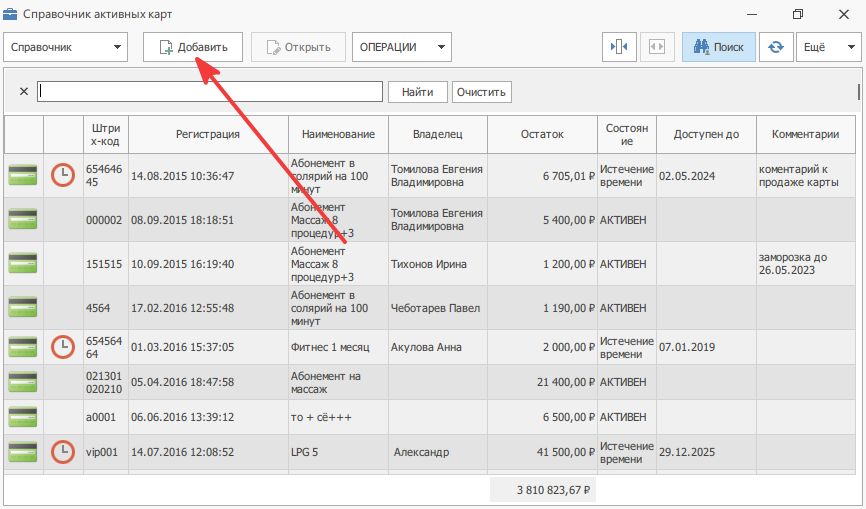
Находясь в окне активных карт, выполните следующие действия:
1) Нажмите на кнопку Добавить:
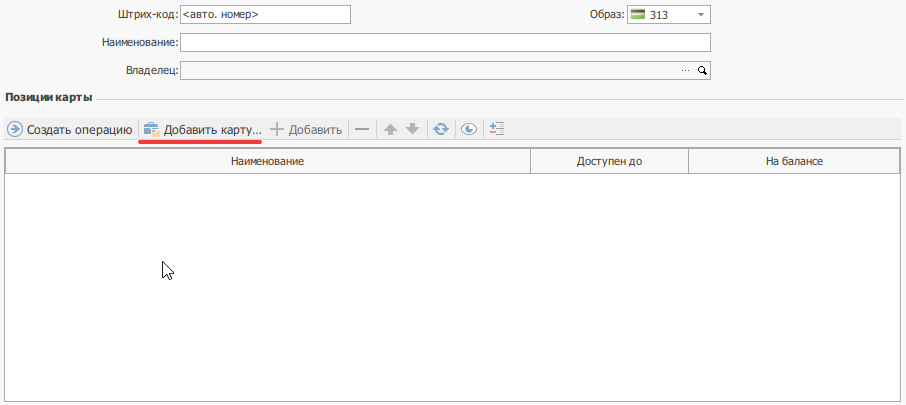
2) В открывшемся окне нажмите на кнопку Добавить карту:
3) Откроется справочник шаблонов. Выберите нужный шаблон (сертификат, абонемент и т.д.) и дважды кликните по нему левой клавишей мыши:
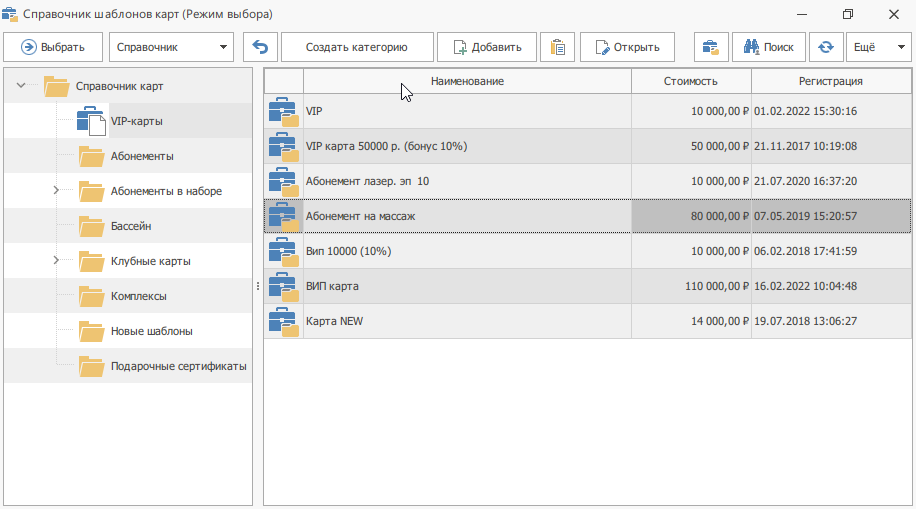
После выбора шаблона все основные настройки (сумма, срок действия), а также поле Наименование заполнятся автоматически.
Если вы выбрали шаблон Сертификата без номинала, поле баланса будет подсвечено красным цветом. В него нужно вручную ввести сумму (номинал), прежде чем продолжить продажу.
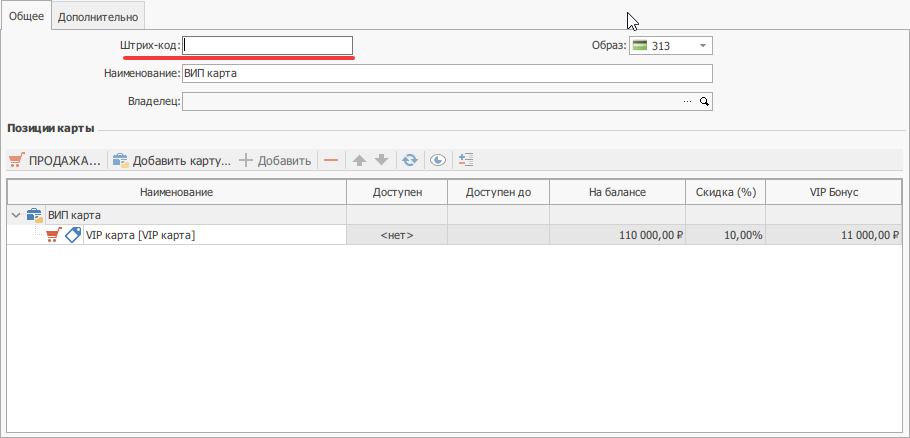
4) Обратите внимание на поле Штрих-код:
- Если клиенту не выдается физический носитель (карта виртуальная), оставьте это поле пустым — программа сгенерирует уникальный номер автоматически.
- Если вы выдаете бумажный или пластиковый сертификат с уже нанесенным номером или штрих-кодом, впишите этот номер вручную или отсканируйте его.
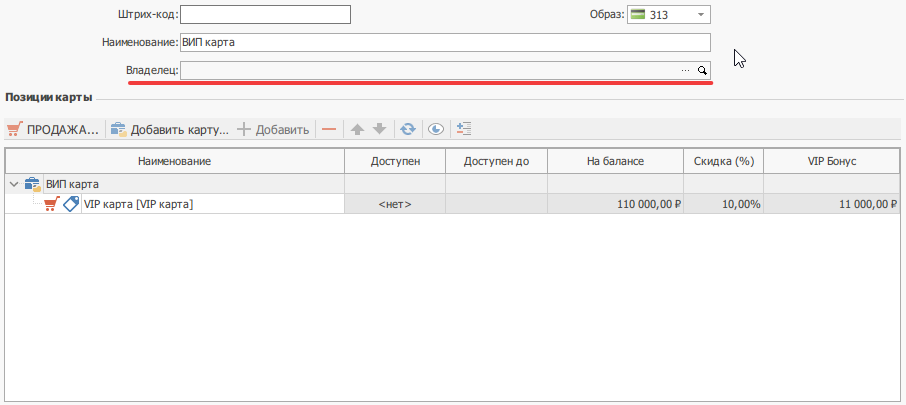
5) В поле Владелец укажите клиента (при необходимости):
Нажмите на кнопку ..., чтобы открыть базу клиентов и выбрать нужного.
Когда нужно указывать владельца?
- Для Абонементов и Клубных карт владельца нужно указывать практически в 100% случаев.
- Для VIP-карт владелец также, как правило, указывается.
- Для Сертификатов (особенно подарочных) владельца можно оставить пустым, если неизвестно, кому он будет подарен. В этом случае главным идентификатором для оплаты становится штрих-код или номер.
6) Во вкладке Дополнительно можно оставить произвольный комментарий, который будет отображаться в общем списке карт.

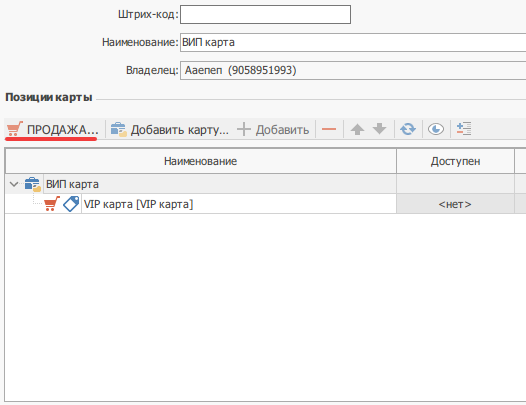
7) Нажмите на кнопку Продажа (находится в верхней или нижней панели окна):
8) Откроется единый документ продажи. Выберите способ оплаты (Наличные, Безналичные или Онлайн-перевод) и кликните по кнопке с двойной стрелочкой, чтобы сумма к оплате автоматически встала в нужное поле:
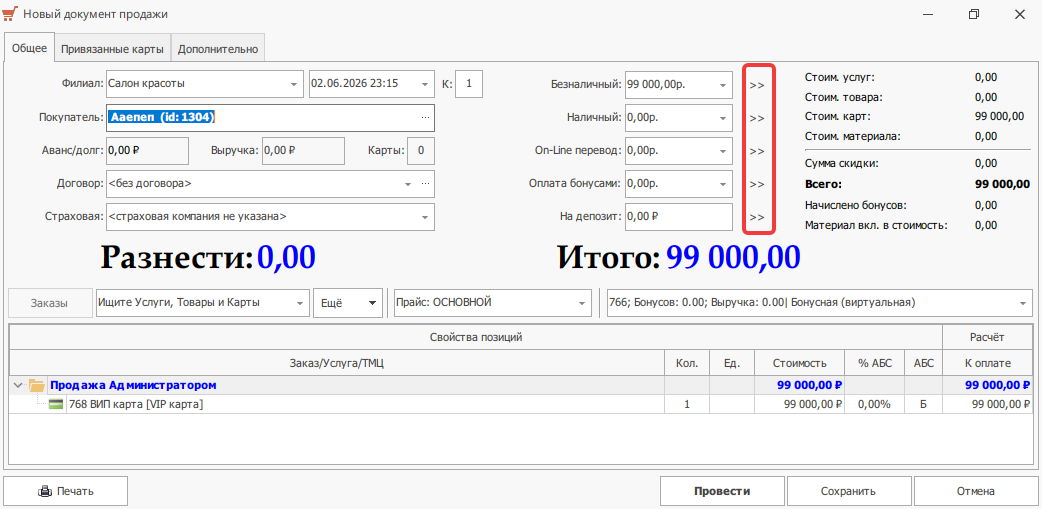
9) Нажмите кнопку Провести.
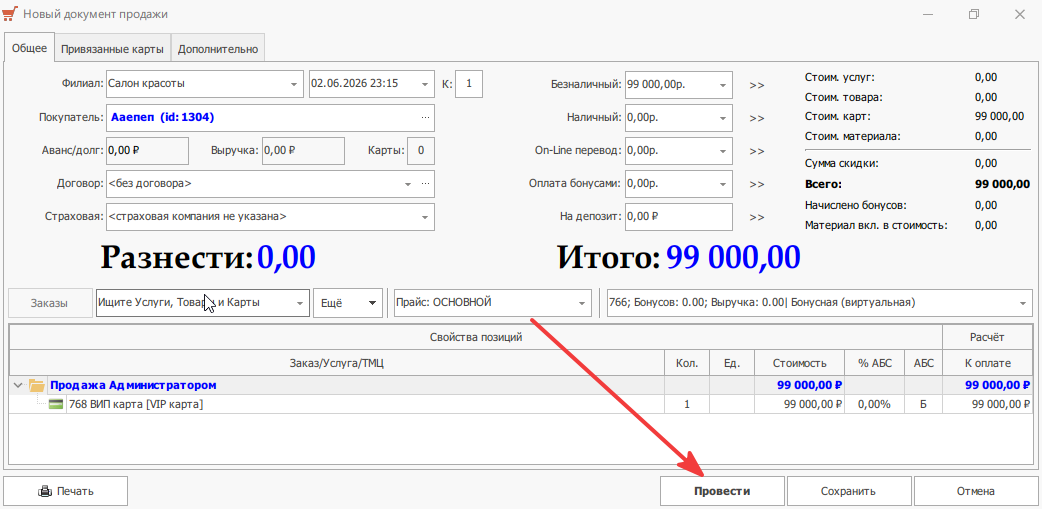
Карта успешно продана! Теперь она отобразится в списке активных карт.
Альтернативные способы добавления и продажи карт
Помимо общего списка, продать или добавить карту можно другими способами:
1. Из Карточки клиента Зайдите в карточку клиента, перейдите в раздел Карты и нажмите Добавить карту. Преимущество: Поле Владелец заполнится автоматически. Отсюда же можно сразу перейти к продаже.
2. Из окна Предварительной записи Если клиент пришел на визит и хочет купить карту (например, абонемент), чтобы сразу ей расплатиться: Откройте визит → перейдите к документу продаж → нажмите Добавить карту. Карта будет продана и мгновенно привяжется к клиенту, после чего вы сможете сразу оплатить текущий визит с этой новой карты.
3. Заведение карт заранее (Партией) Если в салон поступила партия пластиковых карт (например, 100 штук) с известным номиналом, их можно завести в систему заранее, не продавая. Для этого используется операция Добавление: выберите шаблон и просканируйте штрих-коды всех карт подряд. Карты будут числиться в системе. При продаже администратору останется просто отсканировать штрих-код заранее добавленной карты в документе продажи, и она будет продана клиенту.