Создание сертификата
Как создать шаблон Сетификата
Чтобы попасть на стриницу с добавлением шаблона сертификата:
Справочник -> Шаблоны карт -> Добавить
Сертификат — это платежный инструмент, который учитывается исключительно в денежном эквиваленте. Номиналом сертификата можно оплачивать любые услуги, товары или другие виды карт без ограничений по типу позиции.
Находясь в окне Новый шаблон выполните следующие действия:
1) Введите название абонимента (с указанием его цены)

2) Нажмите на кнопку Добавить

3) В появившемся меню кликните левой клавишей мыши по пункту Сертификат...:
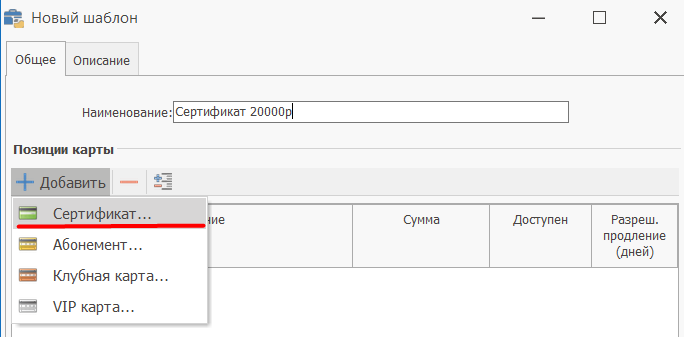
4) Дважды кликните левой клавишей мыши по полю < Укажите для сертификата нужное имя > [Сертификат], затем появится кнопка ... кликните по ней левой клавишей мыши

5) В открывшемся меню выберите позицию Сертификат и кликите по ней дважды левой клавишей мыши:
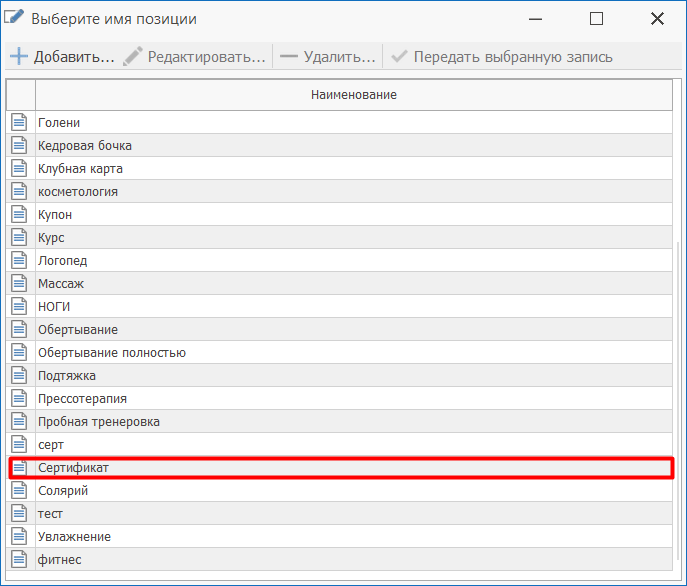
6) Дважды кликните левой клавишей мыши по полю Сумма и введите цену сертификату:

7) Двойным кликом нажмите по полю Доступен и выберите срок сертификата:
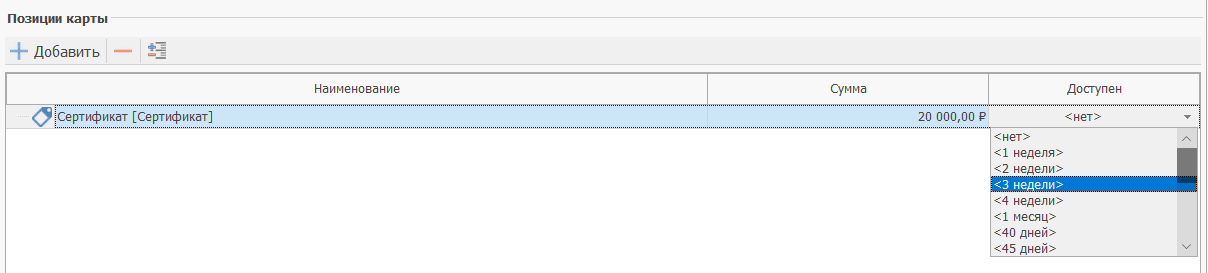
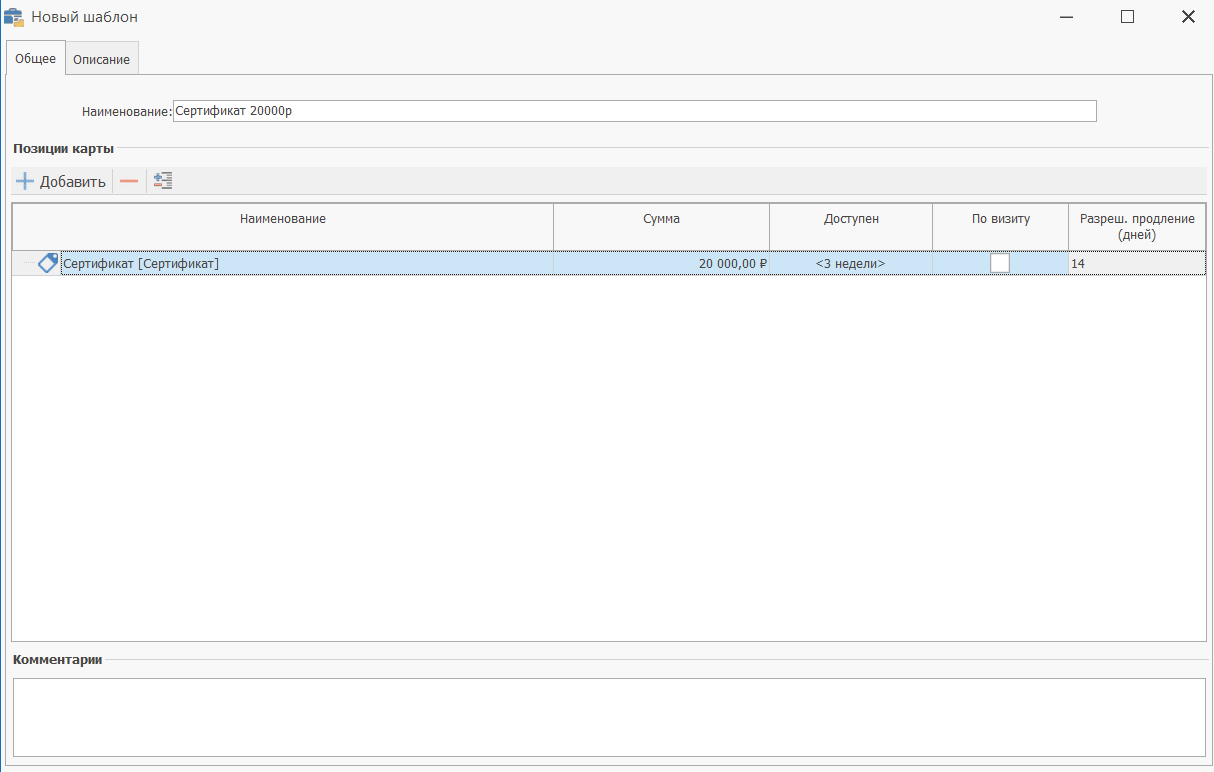
8) Появятся 2 дополнительных поля справа:
-
По визиту: Сертификат будет активироан при первом визите.
-
Разреш. продление (дней): Сертификат сможет продлить сотрудник с ограничеными правами доступа на заданное количество дней.
Дважды кликните по полю левой клавишей мыши и введите число, на какое количество дней можно будет продлить

9) В поле ниже можно добавить произвольный комментарий:
Дополнительно
Вкладка Описание
По необходимости можно добавить:
- Краткое описание
- Полное описание
- Изображение карты
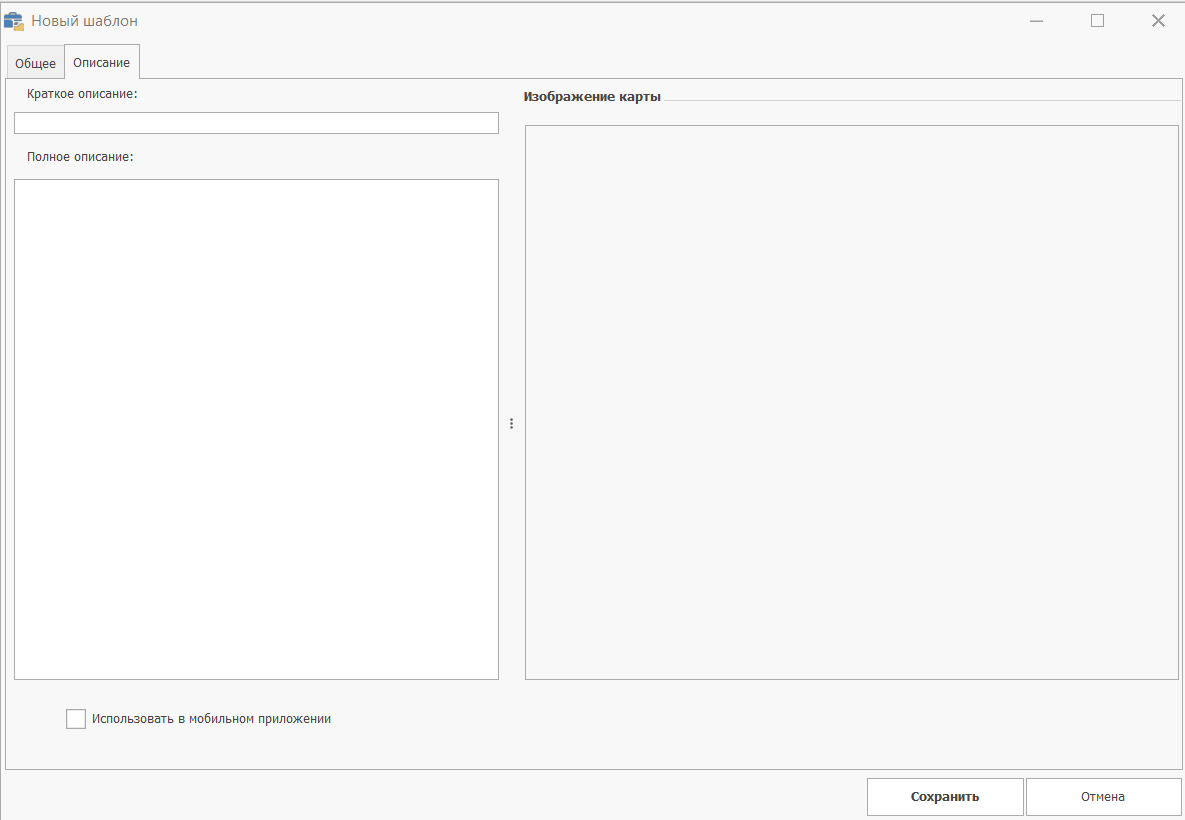
Кликите по флагу Использовать в мобильном приложении:

Теперь сертификат будет отображаться в мобильном приложении клиента.
10) В правом нижнем углу нажмите кнопку Сохранить
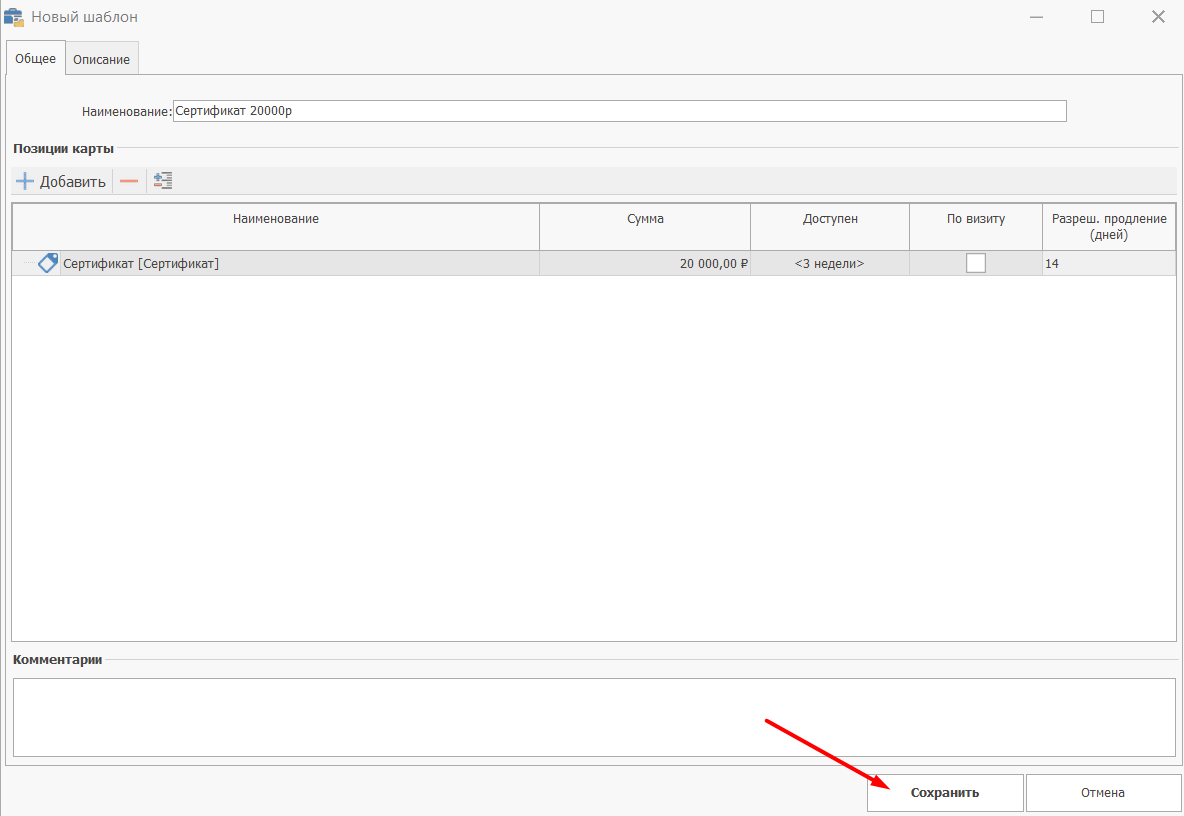
Шаблон сертификата добавлен.