Создание VIP-карты
Как создать шаблон VIP-карты
Чтобы попасть на страницу с добавлением шаблона VIP-карты:
Справочник -> Шаблоны карт -> Добавить
VIP-карта — это аналог сертификата, но с начислением бонусов: клиент оплачивает карту по цене ниже её номинала. Например, карта номиналом 50 000 ₽ при скидке 10% обойдётся клиенту в 45 000 ₽, а на карту начисляется 5 000 бонусов, и пользоваться ею он сможет на все 50 000 ₽. В отличие от абонемента и клубной карты, VIP-карта не привязывается к конкретным услугам и учитывается в деньгах, как сертификат.
Находясь в окне Новый шаблон выполните следующие действия:
1) Введите название VIP-карты (с указанием её номинала)

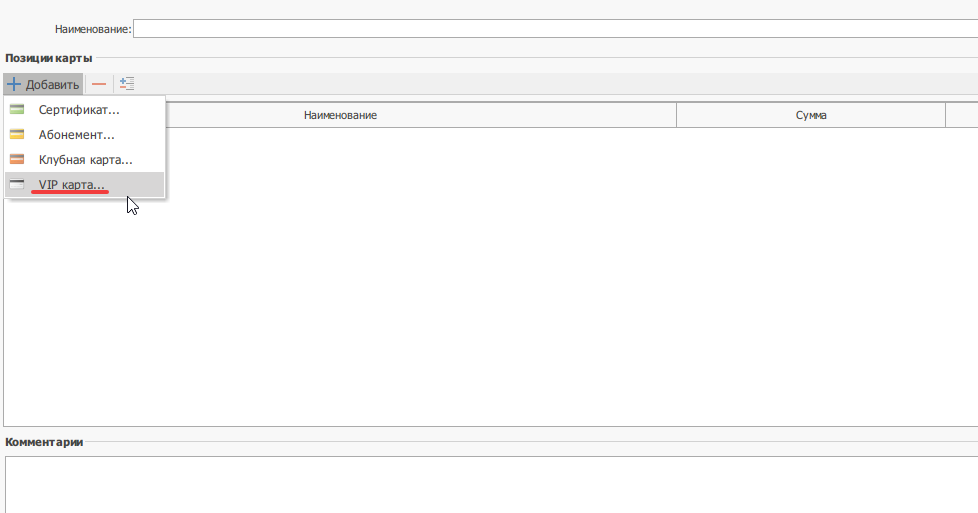
2) Нажмите на кнопку Добавить

3) В появившемся меню кликните левой клавишей мыши по пункту VIP карта...:
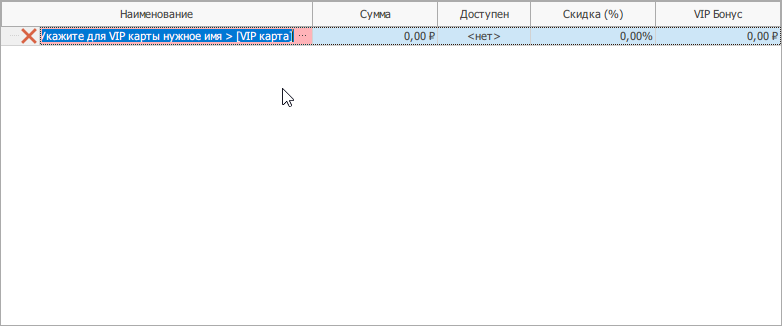
4) Дважды кликните левой клавишей мыши по полю < Укажите для VIP карты нужное имя > [VIP карта], затем появится кнопка ... — кликните по ней левой клавишей мыши:
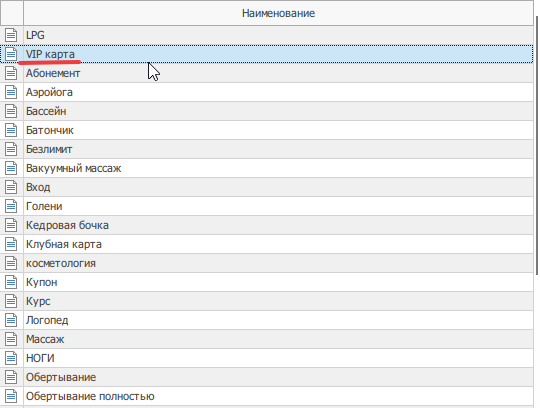
5) В открывшемся меню выберите позицию VIP карта и кликните по ней дважды левой клавишей мыши:
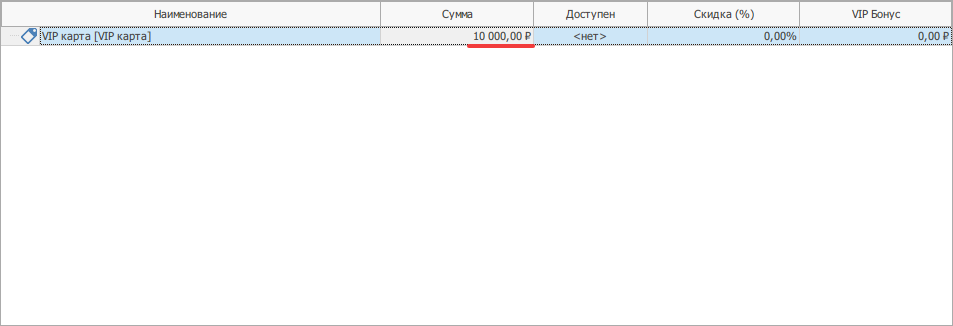
6) Дважды кликните левой клавишей мыши по полю Сумма и введите номинал VIP-карты:
Указывается номинальная стоимость карты — та сумма, которой клиент сможет рассчитываться. Фактическая цена покупки карты будет ниже за счёт скидки.
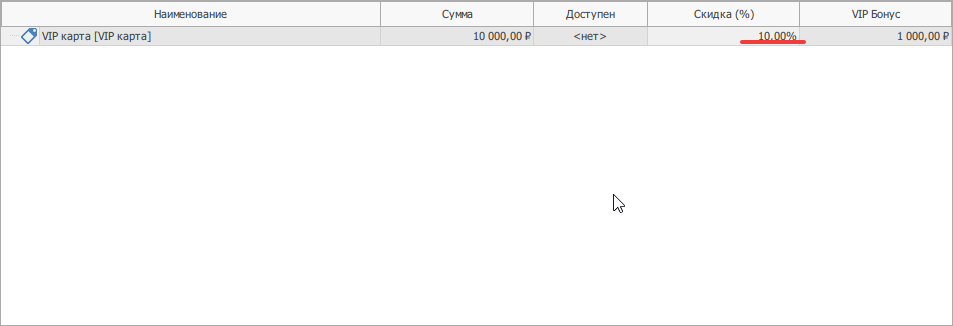
7) Дважды кликните по полю Скидка (%) и введите размер скидки при покупке карты:
Скидка (%) определяет, на сколько процентов меньше клиент заплатит за карту при её покупке. Поле VIP Бонус заполнится автоматически — в нём отобразится сумма начисляемых бонусов в рублях.
Пример: карта номиналом 50 000 ₽ со скидкой 10% → клиент платит 45 000 ₽, ему начисляется 5 000 бонусов, а рассчитываться картой можно на 50 000 ₽. Важно: бонусы списываются при оплате пропорционально, а в случае оформления возврата по карте — все неиспользованные бонусы сгорают.
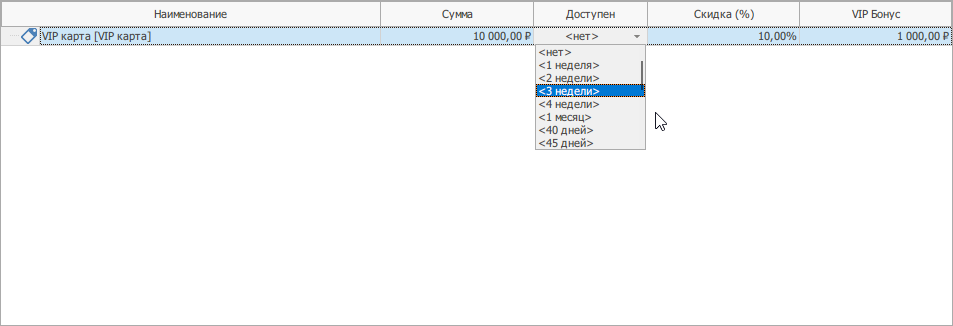
8) Двойным кликом нажмите по полю Доступен и укажите срок действия VIP-карты:
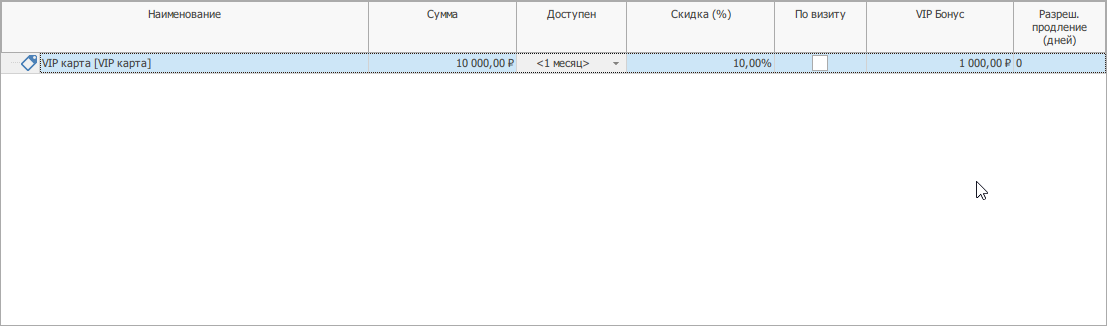
9) Появятся 2 дополнительных поля справа:
-
По визиту: Срок действия карты начнётся не с момента продажи, а с момента первого визита.
-
Разреш. продление (дней): Сотрудник без права продления сможет продлить карту на указанное количество дней.
Дважды кликните по полю левой клавишей мыши и введите число, на какое количество дней можно будет продлить.
10) В поле ниже можно добавить произвольный комментарий:
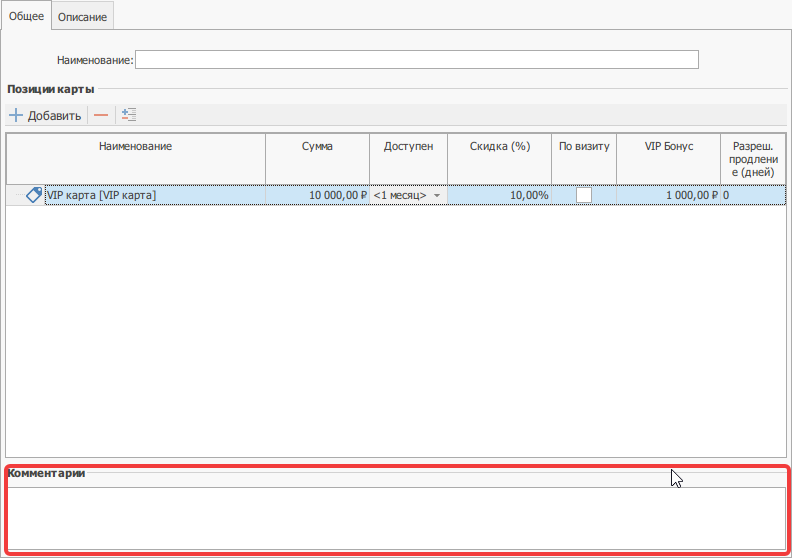
В отличие от абонемента и клубной карты, для VIP-карты не нужно добавлять услуги через правую кнопку мыши. VIP-карта, как и сертификат, учитывается в деньгах и может использоваться для оплаты любых услуг и товаров.
Дополнительно
Вкладка Описание
По необходимости можно добавить:
- Краткое описание
- Полное описание
- Изображение карты
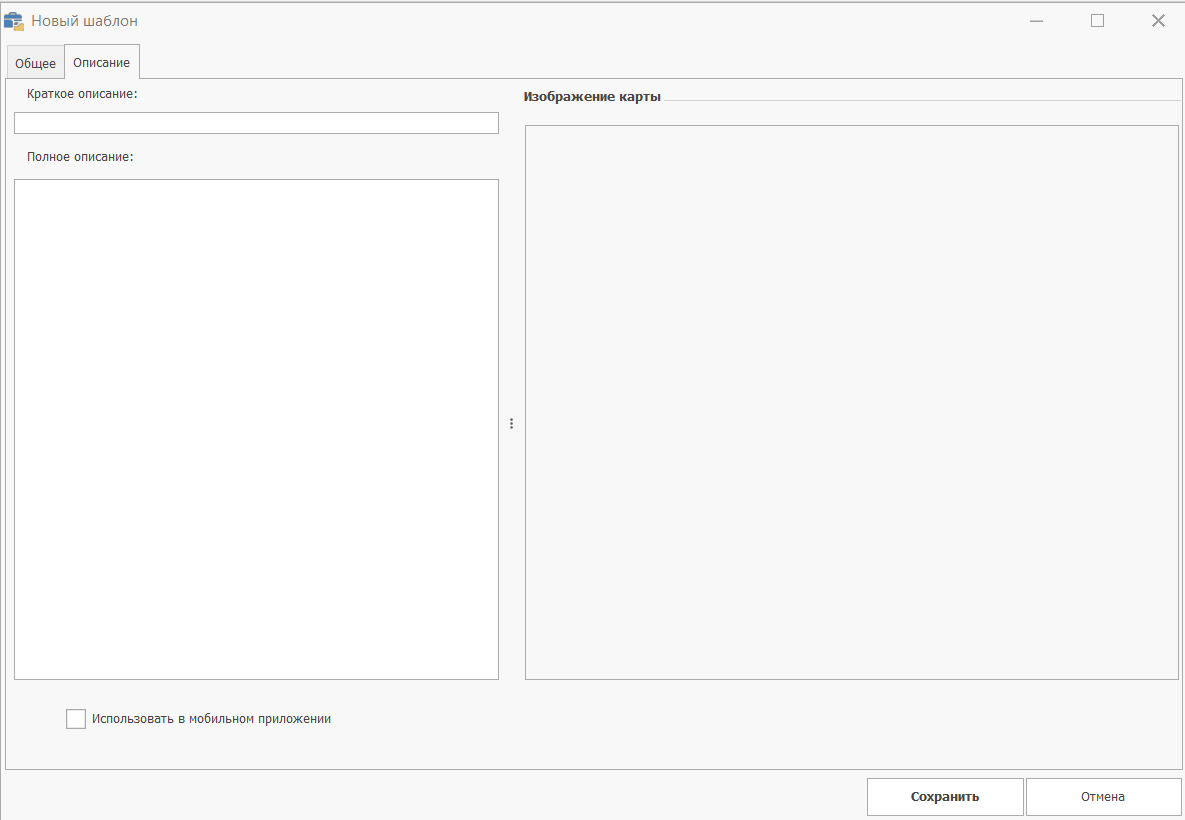
Кликните по флагу Использовать в мобильном приложении:

Теперь карта будет отображаться в мобильном приложении клиента.
11) В правом нижнем углу нажмите кнопку Сохранить
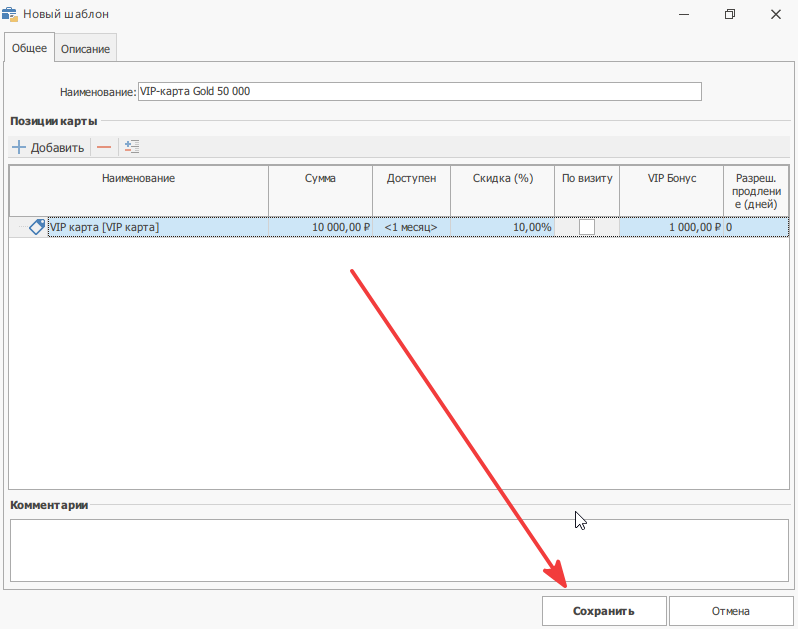
Шаблон VIP-карты добавлен.