Добавление записи на визит
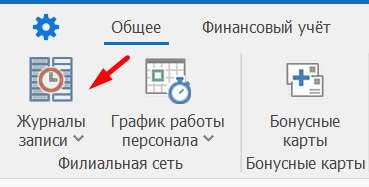
Во вкладке "Общее" выберите "Журналы записи"
Найдите вкладку
Найдите вкладку Журналы записи:
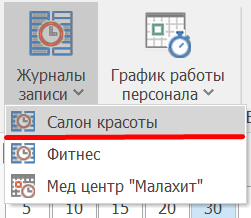
Выберите ваш филиал
Нажмите правой кнопкой мыши по вкладке Журналы записи и выберите ваш филиал:
Создание предварительной записи
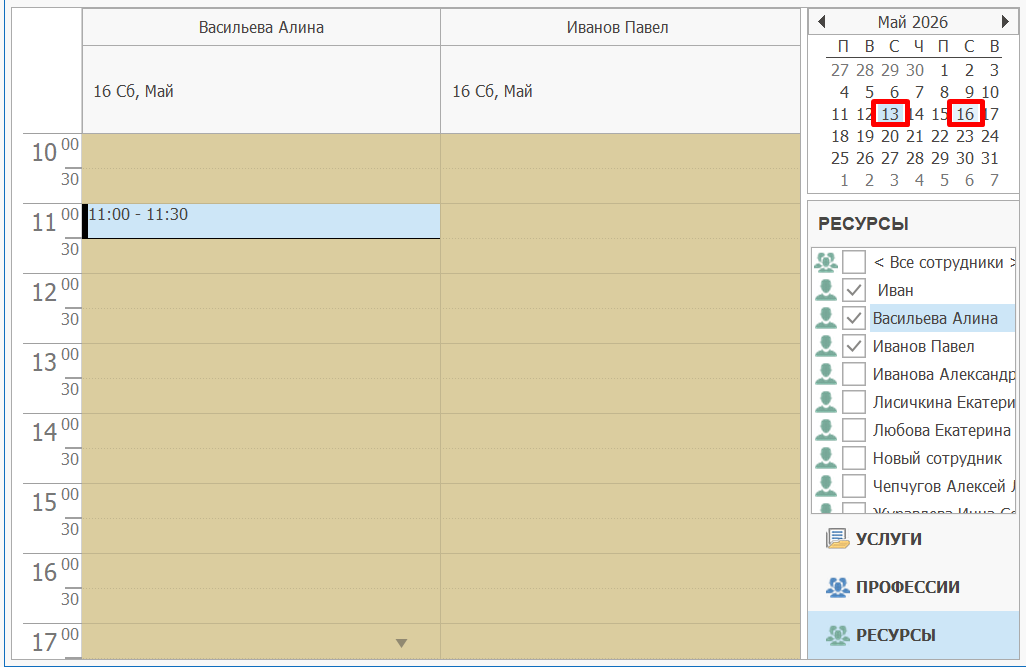
Выберите дату
На календаре справа укажите нужный день.
Мультивыбор дат: Зажмите клавишу Ctrl и поочерёдно кликайте по нужным дням. Система позволяет выделить до 14 дней одновременно — они автоматически отобразятся в сетке журнала, что удобно для планирования повторяющихся или длительных процедур.
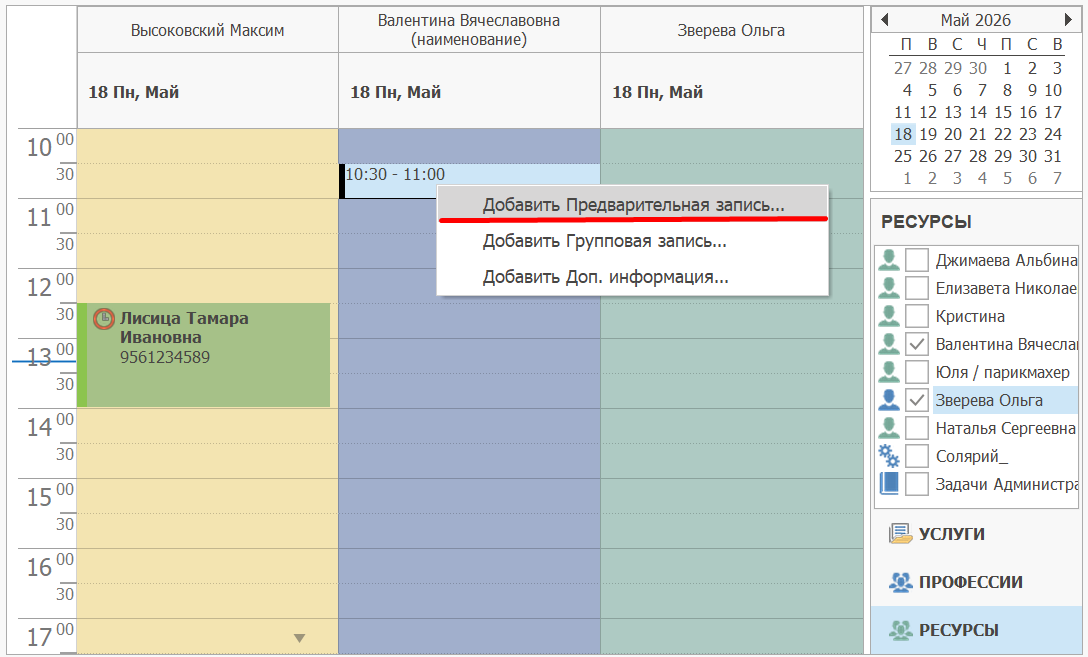
Выбираем время
Выбераем время и кликаем на него правой клавишей мыши и выбираем Добавить Предварительная запись...
Найдите клиента в базе В открывшемся окне в поле Клиент начните вводить Фамилию или номер телефона. Система автоматически покажет список найденных записей из справочника:
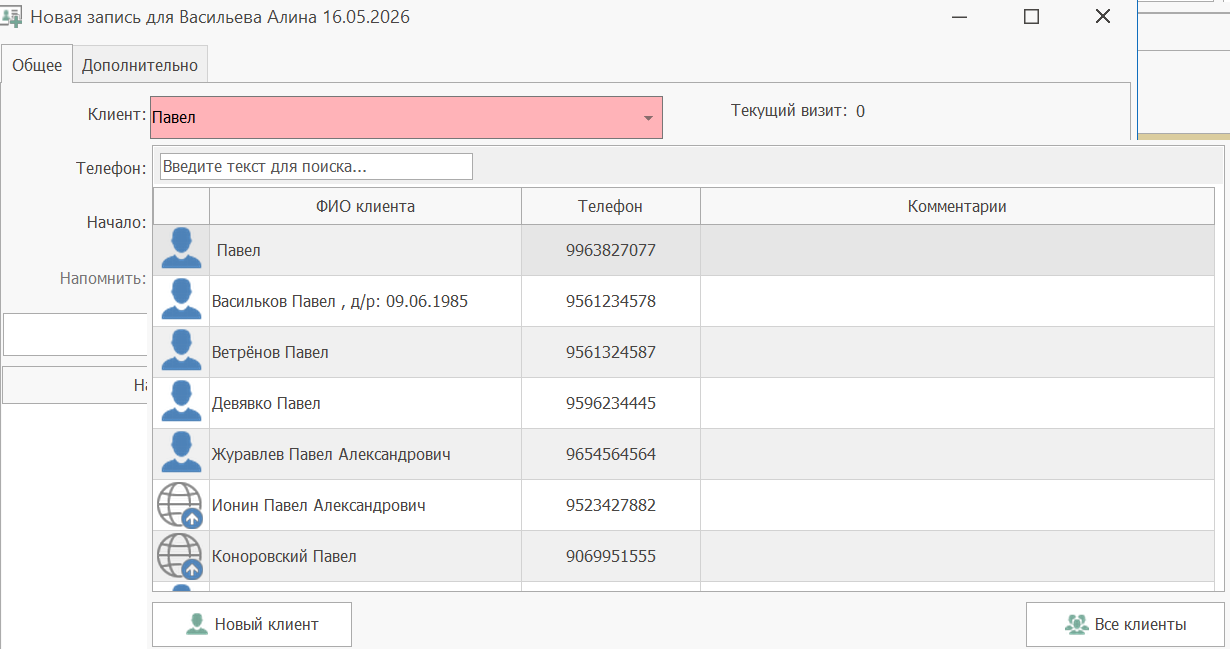
Создайте нового клиента Если нужного клиента нет в списке:
- Нажмите на кнопку ... справа от поля "Клиент".
- В выпадающем меню выберите пункт "Новый клиент...":

Заполните карточку клиента В открывшемся окне заполните минимально необходимые данные:
- Фамилия, Имя, Отчество
- Сотовый (WhatsApp, SMS) — номер телефона
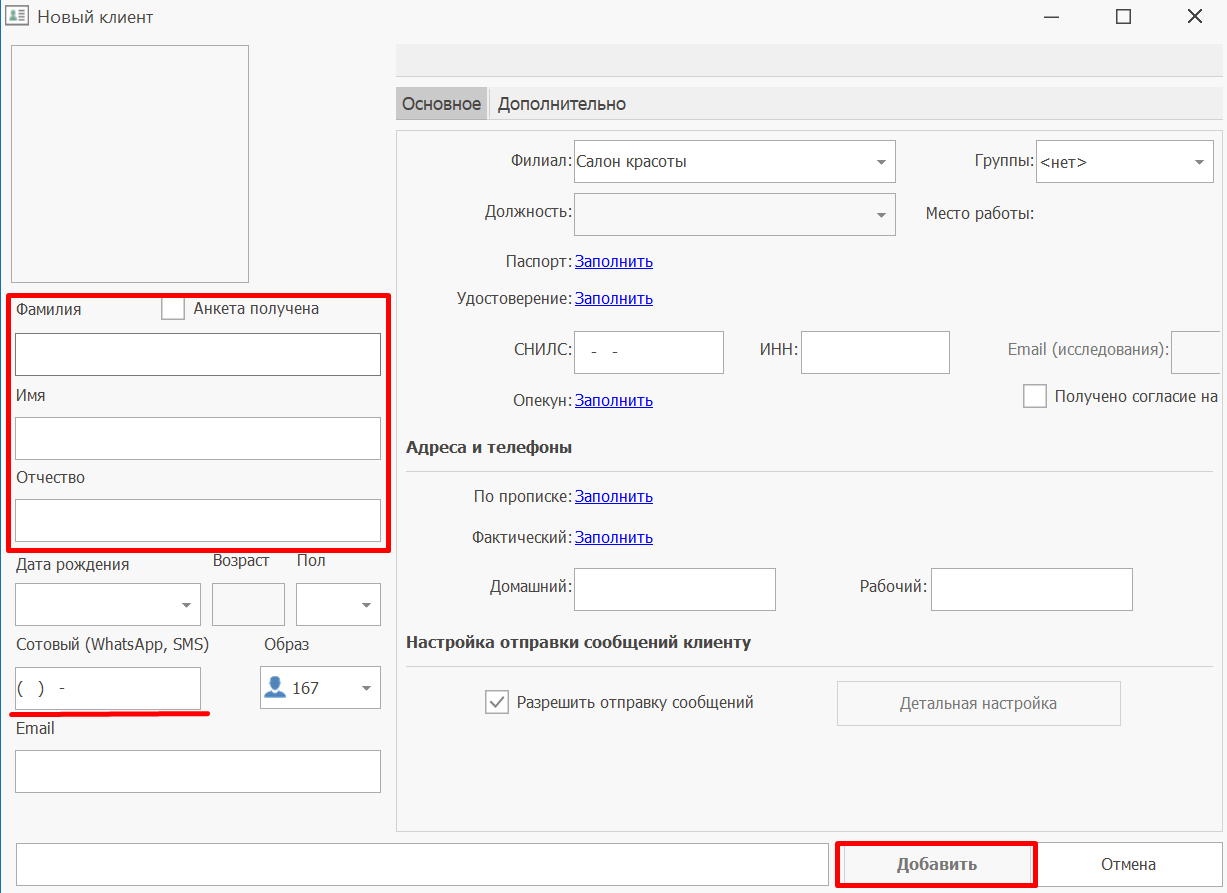
Для быстрой записи достаточно ввести только Имя и Телефон клиента. Остальные данные можно заполнить позже в карточке клиента.
Выберите услугу
В нижней части окна начните вводить название услуги в поиске и нажмите Enter.
Либо нажмите на кнопку Услуги, чтобы выбрать из списка категорий:
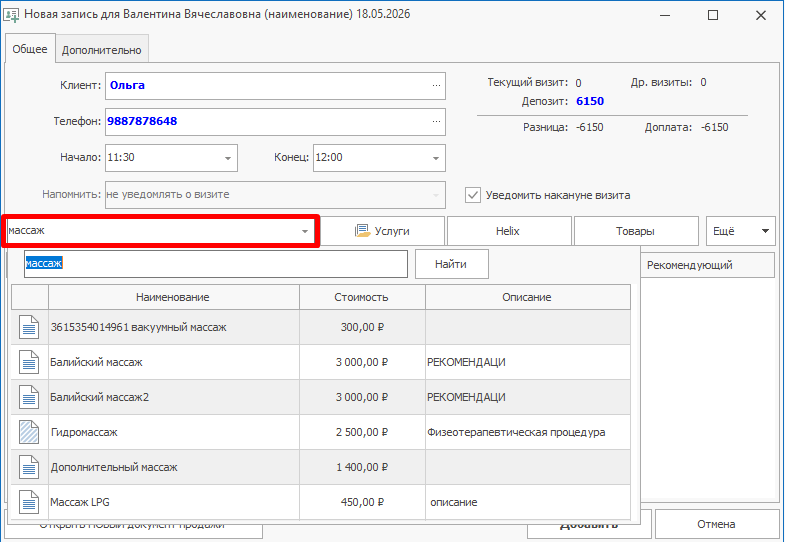
Услуга отмечаятся иконкой: 
После выбора услуг, время выставится автомотически, но его можно изменить вручную:
- Начало: время старта процедуры
- Конец: время завершения

Добавьте товары (опционально) Если специалист продаёт товары, то добавим их с помощью окна поиска или кнопкой Товары:
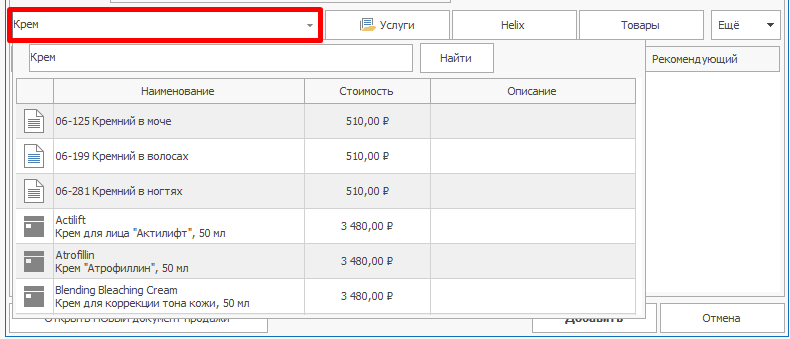
Товар отмечаятся иконкой: 
Вкладка «Дополнительно» (комментарии)
Переключитесь на вкладку Дополнительно, чтобы добавить внутренний комментарий к записи:
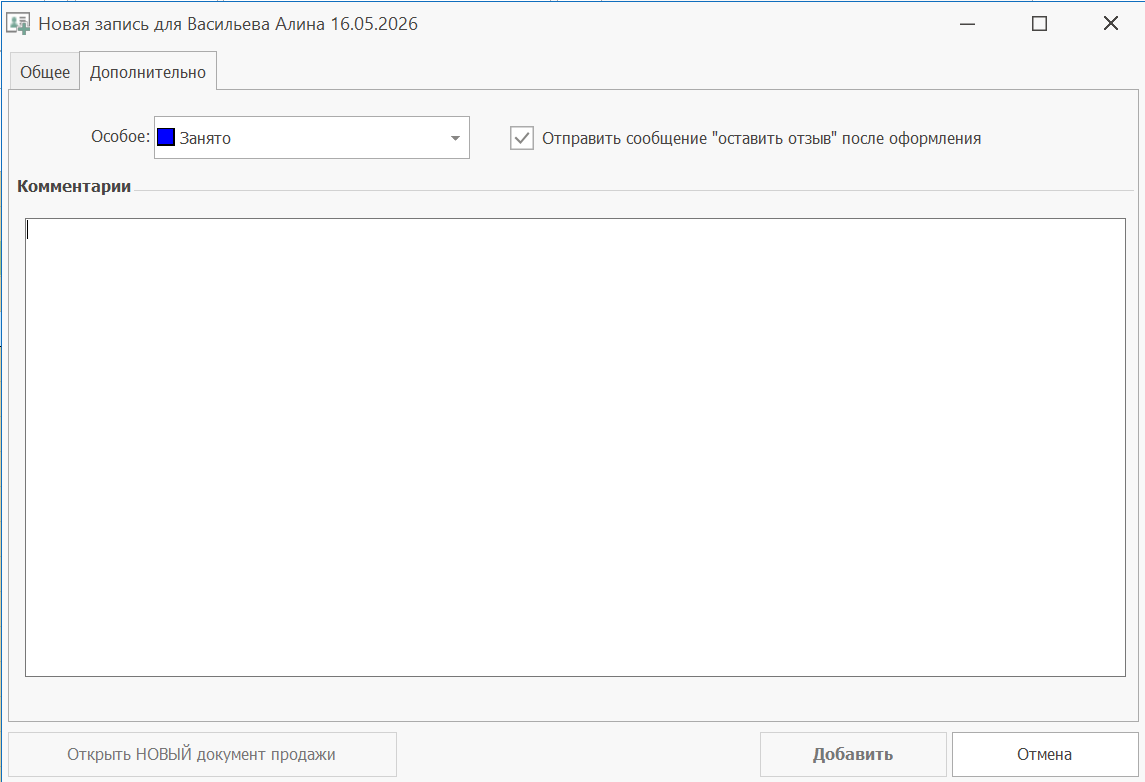
Поля вкладки:
- Комментарии — текстовое поле для внутренних заметок (не видно клиенту)
- Особое — статус записи (например, «Занято», «Отменено» и т.д.)
- ☑ Отправить сообщение "оставить отзыв" — после оформления записи клиент получит просьбу оставить отзыв
Используйте комментарии для важных пометок: «аллергия на...», «особые пожелания клиента» и т.д.
Добавьте запись
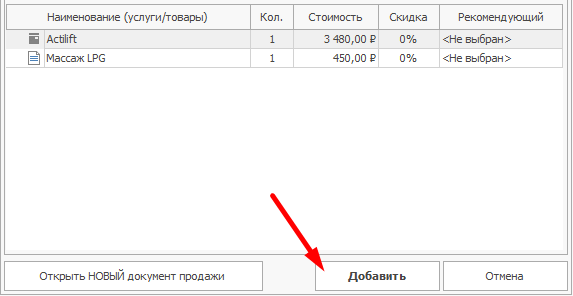
После проверки всех данных (клиент, время, услуги) нажмите кнопку Добавить в правом нижнем углу окна:
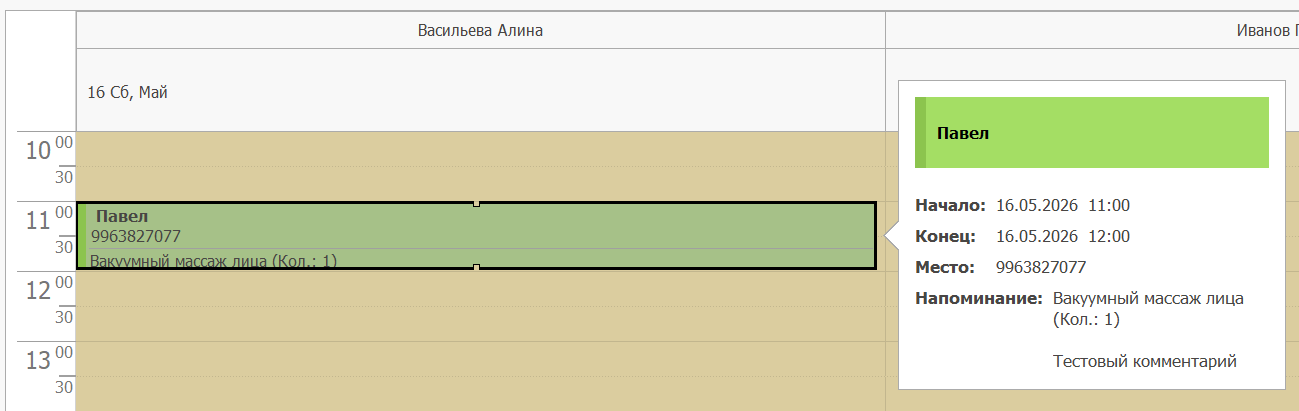
Запись появится в журнале, Предварительная запись в журнале отмечается зелёным цветом.
Редактирование записи
- Чтобы отредактировать кликните правой клавишей мыши по визиту, выберите в конце выпадающего списка меню Открыть:
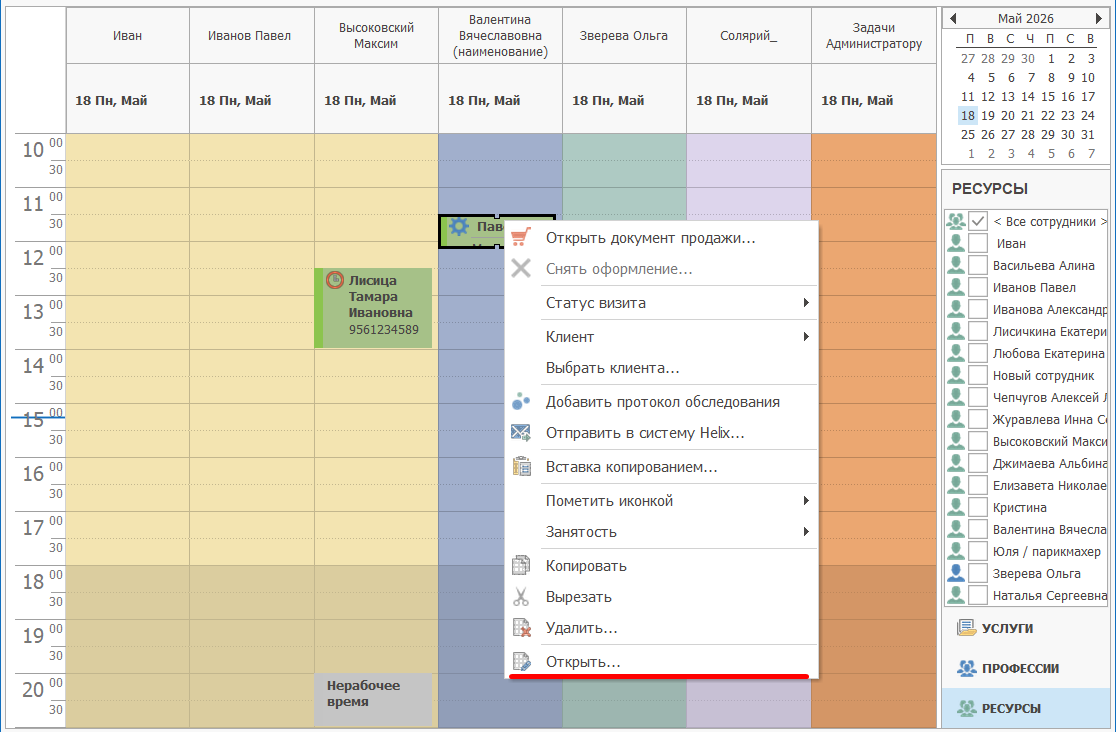
- Открывается окно с редактированием записи:
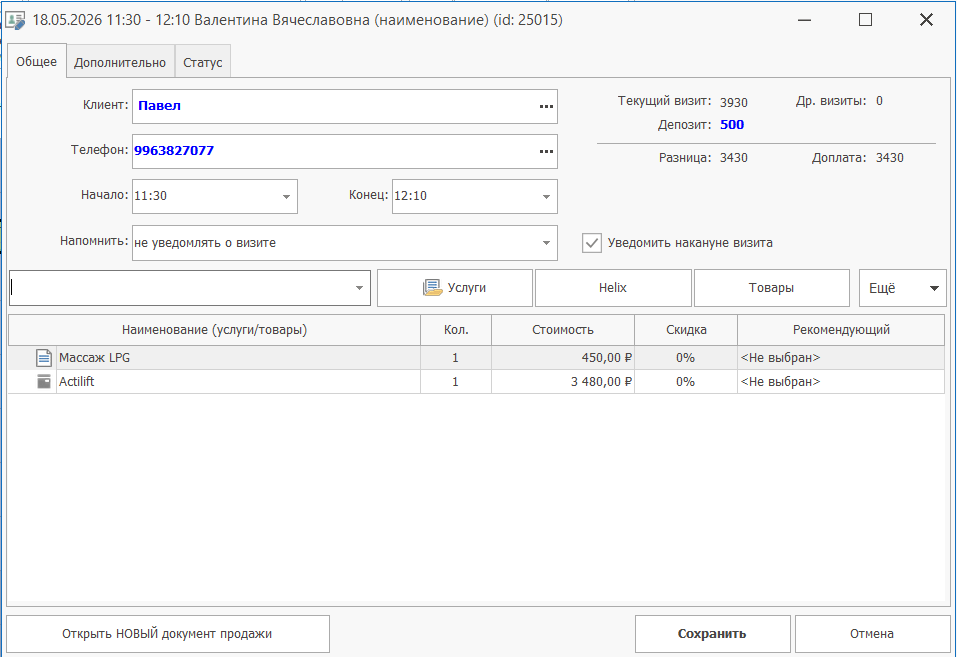
Пересчет времени обслуживания Если вы выбрали несколько услуг, время визита может измениться. Чтобы скорректировать время окончания автоматически:
- Нажмите кнопку Ещё в правой части панели кнопок.
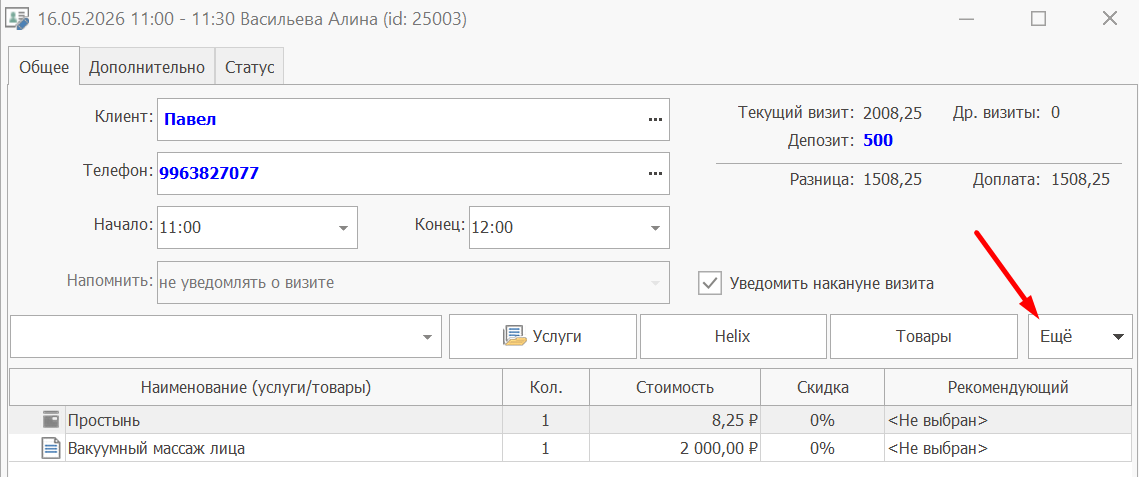
- Выберите пункт "Пересчёт времени обслуживания":
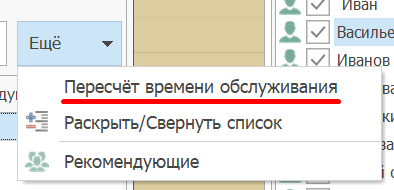
Система суммирует длительность всех выбранных услуг и подставит актуальное время окончания.
Анализ депозита
В правом верхнем углу система автоматически показывает финансовый итог по записи:

Расшифровка полей:
- Текущий визит — общая стоимость добавленных услуг и товаров.
- Депозит — сумма предоплаты на счёте клиента.
- Доплата — сумма, которую нужно взять с клиента в кассе.
Как работает расчёт:
- Если
Депозит≥Текущий визит→ поле Доплата покажет0или остаток (вернётся на счёт клиента). - Если
Депозит<Текущий визит→ в поле Доплата появится сумма к оплате.
Галочка «Уведомить накануне визита» включает автоматическую отправку напоминания клиенту за 24 часа.
Персональное расписание специалистов
Персональное расписание может быть по Ресурсам и Профессиям
Персональное расписание по "Ресурсам"
Установите галочки напротив специалистов которые будут задействованы. Отмеченные ресурсы автоматически отобразятся в виде отдельных колонок в журнале:
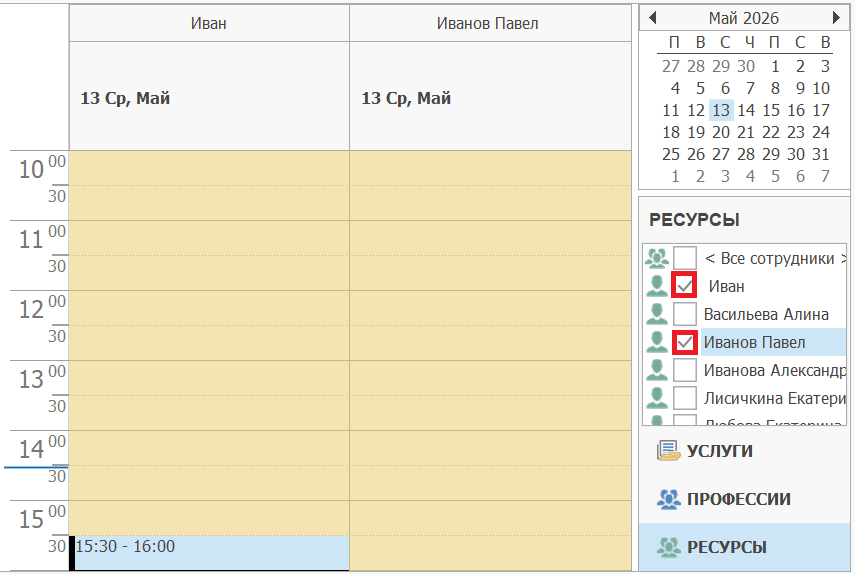
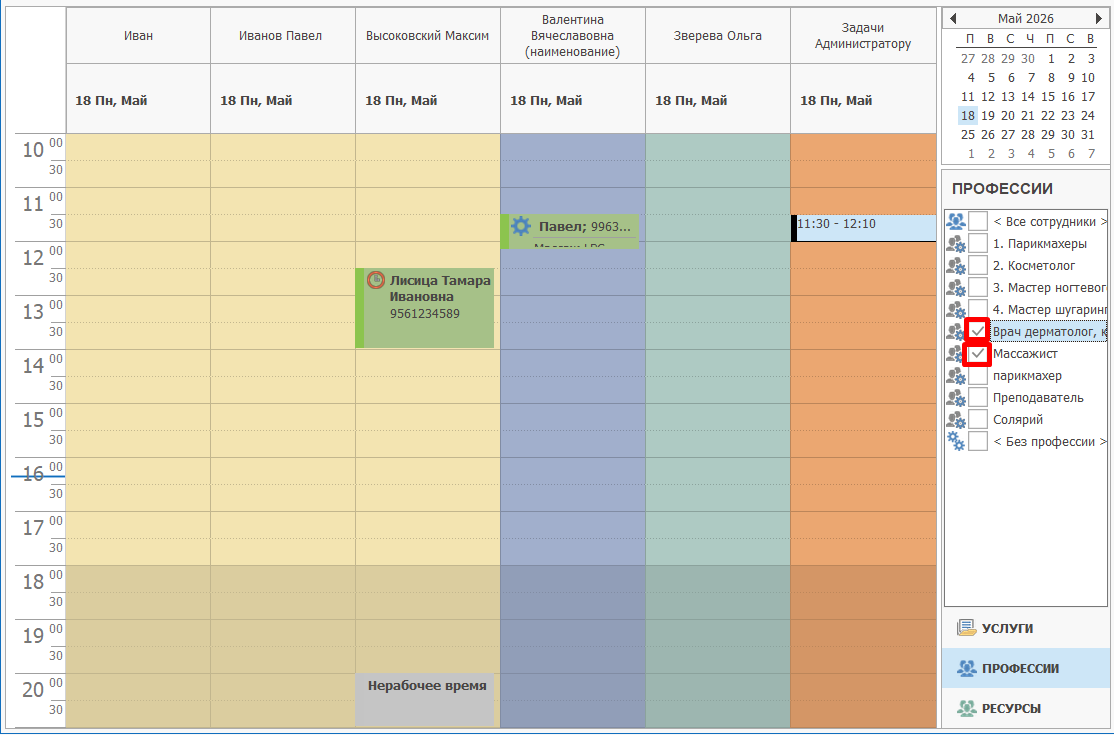
Персональное расписание по "Профессиям"
Установите галочки напротив профессий которые будут задействованы. Сотрудники отмеченных профессии автоматически отобразятся в виде отдельных колонок в журнале:
Добавление визита через кнопку «Добавить»
- В панели инструментов над журналом нажмите кнопку Добавить:

- В открывшемся выпадающем меню выберите пункт Добавить Предварительная запись...:

- Далее действуем начиная с пункта 2.3.