Описание элементов интерфейса журнала
На этой странице описаны основные элементы панели управления журналом записей. Они помогают администратору быстро настраивать отображение расписания, управлять записями и находить клиентов.
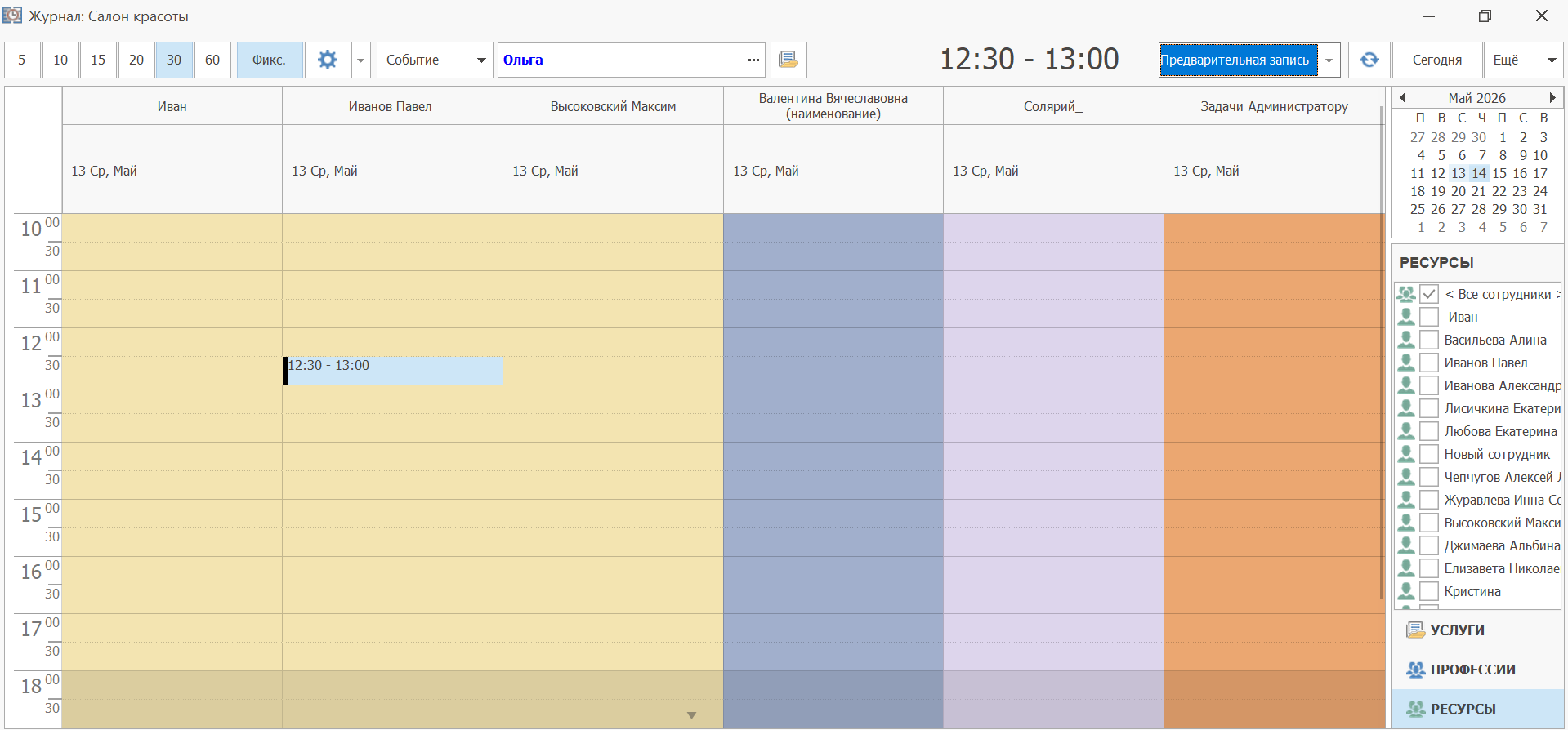
Кнопки интервалов времени
В левой части панели расположены кнопки: 5 10 15 20 30 60

Что делают: Меняют шаг сетки расписания. Число указывает на количество минут в одном делении.
| Кнопка | Интервал | Когда использовать |
|---|---|---|
| 5 | 5 минут | Точное планирование коротких процедур |
| 10 | 10 минут | Стандартный режим для большинства салонов |
| 15 | 15 минут | Удобно для почасовой загрузки |
| 20 | 20 минут | Для длительных процедур |
| 30 | 30 минут | Быстрый обзор дня |
| 60 | 1 час | Общий план расписания |
Нажмите на нужную цифру — сетка журнала мгновенно перестроится. Активная кнопка подсвечивается голубым цветом.
Кнопка «Фикс.»

Что делает: Переключает режим перемещения записей мышкой.
| Состояние | Поведение |
|---|---|
| Активна (подсвечена) | Записи зафиксированы — их нельзя перетащить в другой слот |
| Неактивна | Записи можно перетаскивать мышкой для быстрого изменения времени |
Когда использовать:
- Включайте «Фикс.», чтобы случайно не сдвинуть важную запись при работе с журналом.
- Выключайте, когда нужно быстро перенести клиента на другое время.
Контекстное меню записи (правый клик)
При нажатии правой кнопкой мыши по уже созданной записи в журнале открывается меню быстрых действий:
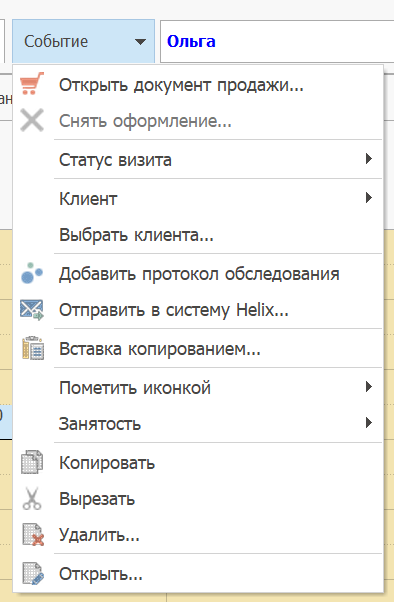
📋 Управление продажей и статусом
- Открыть документ продажи... — открывает кассовый чек или документ реализации для этого визита.
- Снять оформление... — сбрасывает текущий статус обработки продажи.
Статус визита ▶ Меняет состояние записи. Доступные варианты:
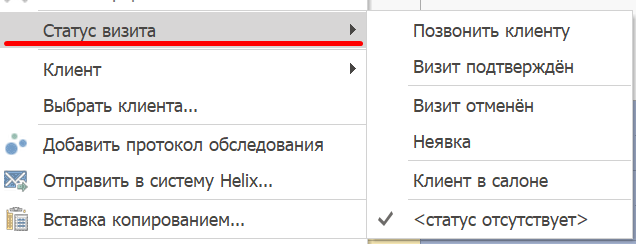
- Позвонить клиенту — установить статус «Требуется звонок»
- Визит подтверждён — клиент подтвердил запись
- Визит отменён — отмена визита
- Неявка — клиент не пришёл на запись
- Клиент в салоне — клиент находится в заведении
- статус отсутствует — сброс статуса
👤 Работа с клиентом
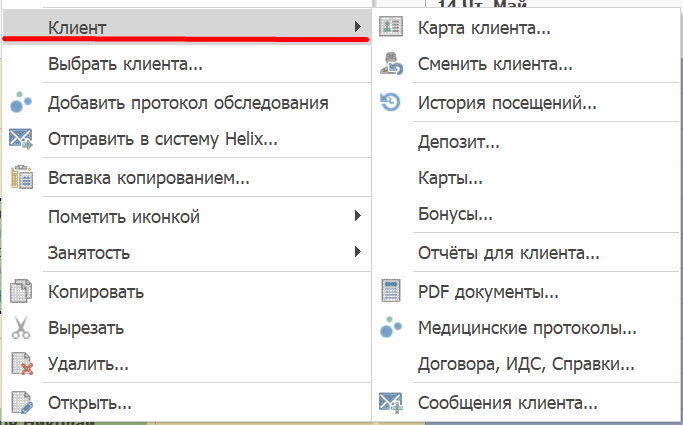
Клиент ▶ Быстрый доступ к информации о клиенте:
-
Карта клиента... — открыть основную карточку клиента
-
Сменить клиента... — переназначить запись на другого человека
-
История посещений... — показать все визиты клиента
-
Депозит... — управление предоплатой и балансом
-
Карты... — сертификаты, абонименты клиента
-
Бонусы... — бонусные и дисконтные карты клиента (начисленные и списанные бонусы)
-
Отчёты для клиента... — сформировать отчёт по услугам
-
PDF документы... — печать документов в формате PDF
-
Медицинские протоколы... — медицинские карты и обследования
-
Договора, ИДС, Справки... — договоры, информированные согласия, справки
-
Сообщения клиента... — история переписки (SMS, Мессенджеры, email)
-
Выбрать клиента... — переназначает запись на другого клиента из справочника.
📄 Медицинские карты и лаборатория
- Добавить протокол обследования — заполнение медицинской карты на текущей визит пациента.
- Отправить в систему Helix... — экспортирует данные в лабораторную систему Helix (если настроена интеграция).
🛠 Операции с записью (с визитом)
- Вставка копированием... — создаёт дубликат записи с изменёнными параметрами.
- Пометить иконкой ▶ — добавляет визуальный маркер (цвет или иконку) к ячейке журнала.
- Занятость ▶ — управляет блокировкой времени или специалиста.
- Копировать / Вырезать — стандартные буферные операции для перемещения записей.
- Удалить... — удаляет запись (с подтверждением).
- Открыть... — повторно открывает карточку редактирования визита.
При выборе пустого поля кнопка меняет с кнопки Событие на кнопку Добавить с выпадающим списком и выбором типа записи.
Пункты меню могут меняться в зависимости от текущего статуса записи и прав доступа пользователя.
Поле поиска и быстрого выбора клиента
Справа от кнопки «Добавить» находится поле поиска клиента (на скриншоте с именем «Ольга»):

Функции:
- Быстрый поиск — поиск по ФИО, основному и дополнительному телефонам.
- Мгновенный выбор — кликните по найденному клиенту, чтобы последующие записи создавать на него.
- Добавление нового клиента — если клиент не найден, то нажмите кнопку "..." справа от поля, чтобы создать нового клиента без перехода в справочник.
Преимущество: Позволяет не открывать отдельное окно создания записи. Сначала выберите клиента в этом поле, затем кликните по свободному слоту в журнале — система автоматически создаст запись с уже выбранным контактом.
Выпадающий список типов записей
Справа от поля времени находится переключатель типа записи:

Доступные варианты:
- Предварительная запись — индивидуальный визит клиента к специалисту.
- Групповая запись — занятие для нескольких клиентов одновременно.
- Доп. информация — заметка или событие в расписании без привязки к услуге.
Используется для быстрой записи через кнопку Enter, выберите свободное время и работайте с выбранным типом записи
Кнопки обновления и навигации
В правой части панели расположены кнопки управления отображением:

| Кнопка | Назначение |
|---|---|
| 🔄 (Обновить) | Перезагружает данные журнала с сервера. |
| Сегодня | Мгновенно переключает журнал на текущую дату. |
| Ещё ▼ | Дополнительные настройки отображения журнала. |
Меню «Ещё» (расширенные настройки)
При нажатии на кнопку Ещё открывается выпадающее меню с дополнительными функциями планировщика:
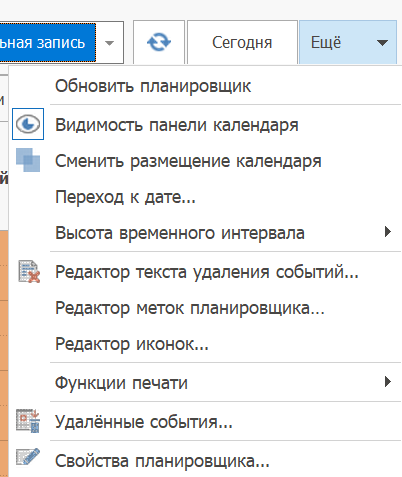
Основные функции:
-
Обновить планировщик — принудительно перезагружает все данные журнала (аналогично кнопке 🔄).
-
Видимость панели календаря — показывает или скрывает календарь в правой части окна.
-
Сменить размещение календаря — меняет положение календарной панели (слева/справа/отдельно).
-
Переход к дате... — открывает диалог выбора даты для быстрого перехода к нужному дню.
-
Высота временного интервала ▶ — настраивает высоту ячеек расписания:
- Компактный — больше записей на экране
- Средний — стандартная высота
- Большой — увеличенная высота для удобного чтения
-
Редактор текста удаления событий... — настраивает шаблоны сообщений, которые показываются при удалении записей.
-
Редактор меток планировщика... — позволяет создавать и редактировать цветовые метки для разных типов записей.
-
Редактор иконок... — настраивает визуальные маркеры (иконки) для отображения статусов и категорий.
-
Функции печати ▶ — открывает настройки печати журнала:
- Выбор периода для печати
- Формат отображения (день/неделя/месяц)
- Настройка полей и масштаба
-
Удалённые события... — открывает журнал удалённых записей для просмотра и восстановления.
-
Свойства планировщика... — открывает окно с расширенными настройками всего журнала:
- Рабочее время организации
- Отображение сотрудников или ресурсов
- Настройки онлайн сервиса
- Настройка цветов для статуса визита
- Настройка оборудования