Массовые рассылки
Массовые рассылки
Чтобы перейти к созданию массовой рассылки выполните следующее:
1) На верхней панели перейдите во вкладку Общее и нажмите на кнопку База клиентов:

2) В открывшемся окне со списком клиентов нажмите на иконку блокнота с галочкой:

3) В появившемся окне слева кликните левой клавишей мыши по Отправить сообщения клиентам в списке:
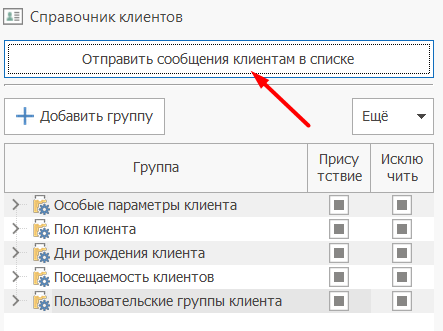
4) В появившемся выпадающем меню выберите канал, через который будет отправлена рассылка:

Доступные каналы:
- WA-MAX — отправка через мессенджер WatsApMAX.
- SMS — отправка классических SMS-сообщений.
- Email — отправка на электронную почту.
- Push — push-уведомления в мобильное приложение.
5) В открывшемся окне Новая рассылка на вкладке Основное настройте параметры отправки:
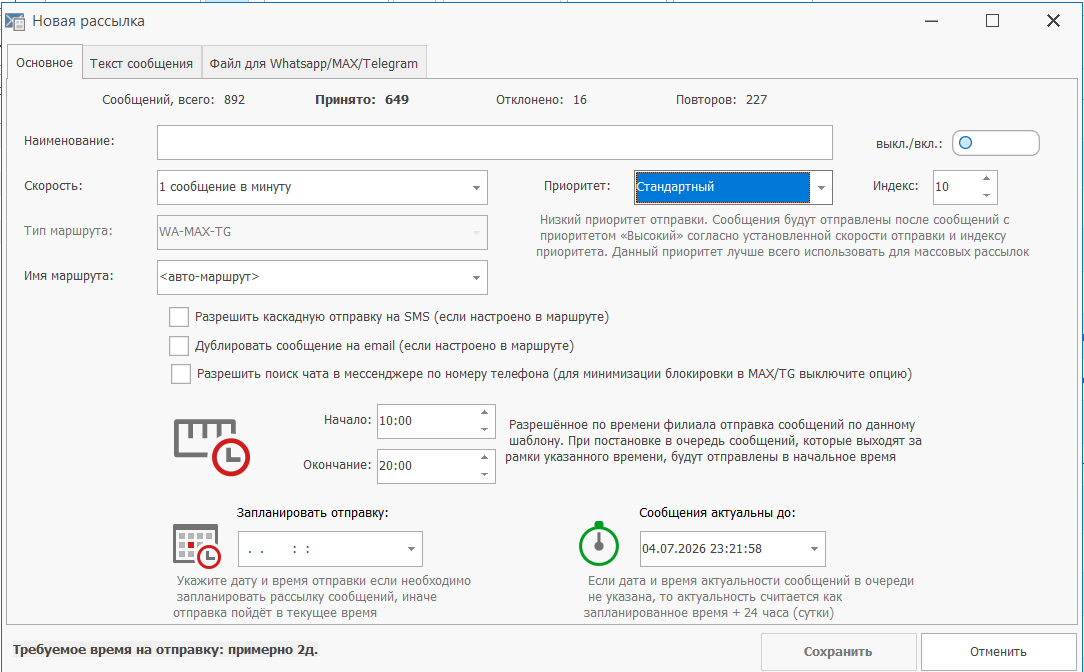
Основные поля:
- Наименование — введите название рассылки (например, «Поздравление с 8 марта»).
- Скорость — выберите скорость отправки (например, «1 сообщение в минуту»).
- Тип маршрута — выберите канал (WA-MAX-TG, SMS и т.д.).
- Приоритет — установите важность рассылки.
Настройки времени:
- Начало / Окончание — укажите временной интервал (например, с 10:00 до 20:00), в который будут отправляться сообщения. Сообщения, выходящие за рамки, будут поставлены в очередь.
- Запланировать отправку — укажите дату и время, если рассылку нужно запустить позже.
6) Настройте Приоритет отправки. Нажмите на выпадающий список:

Доступные варианты:
- Первоочерёдный — сообщения отправляются в первую очередь.
- Оперативный — средний приоритет.
- Стандартный — низкий приоритет (отправляются после важных сообщений).
7) Настройте Скорость отправки. Нажмите на выпадающий список:
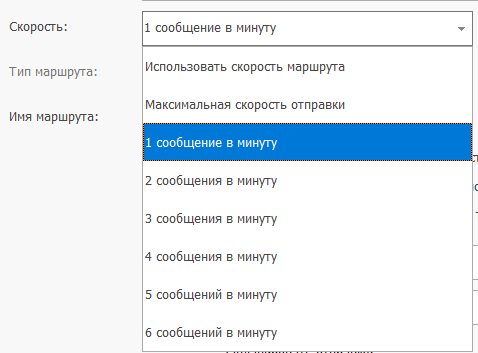
Используйте меньшую скорость для массовых рассылок, чтобы избежать блокировок со стороны мессенджеров.
8) Перейдите на вкладку Текст сообщения:
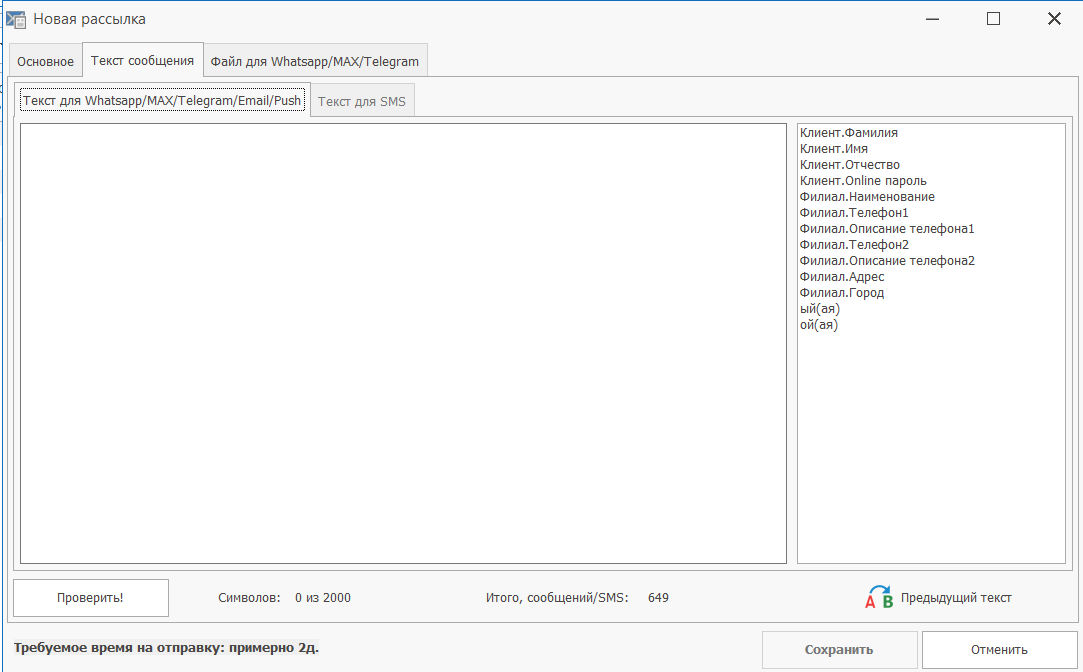
Поля для ввода:
- Текст для Whatsapp/MAX/Telegram/Email/Push — основной текст сообщения (поддерживает смайлики и форматирование).
- Текст для SMS — короткий текст для SMS-рассылки (если включена каскадная отправка).
Список переменных (справа): Используйте переменные для персонализации сообщения. Двойной клик по переменной добавит её в текст.
Клиент.Фамилия,Клиент.Имя— обращение по имени.Клиент.Online пароль— пароль для личного кабинета.Филиал.Наименование— название вашего салона.
9) Проверьте, как будет выглядеть сообщение. Введите текст с переменной (например, {Клиент.Фамилия} Hallo) и нажмите кнопку Проверить!:
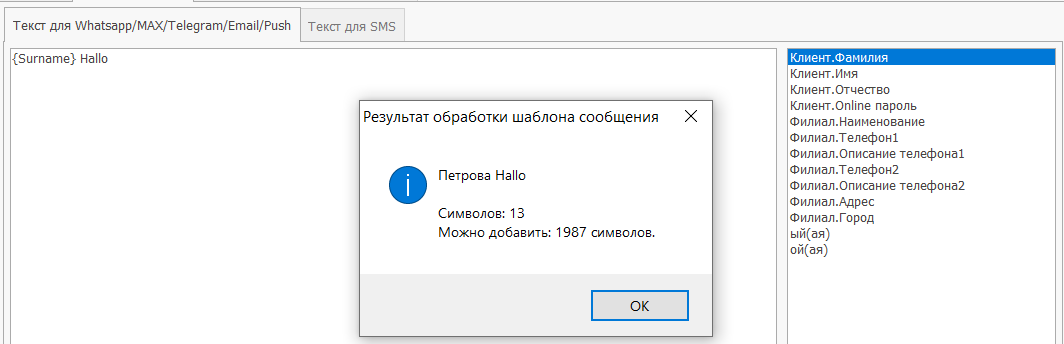
В появившемся окне Результат обработки шаблона сообщения отобразится:
- Подставленное имя клиента (например, «Петрова Hallo»).
- Количество символов и остаток до лимита.
10) Для отправки сообщения с файлом (изображение, видео, документ) перейдите на вкладку Файл для Whatsapp/MAX/Telegram:
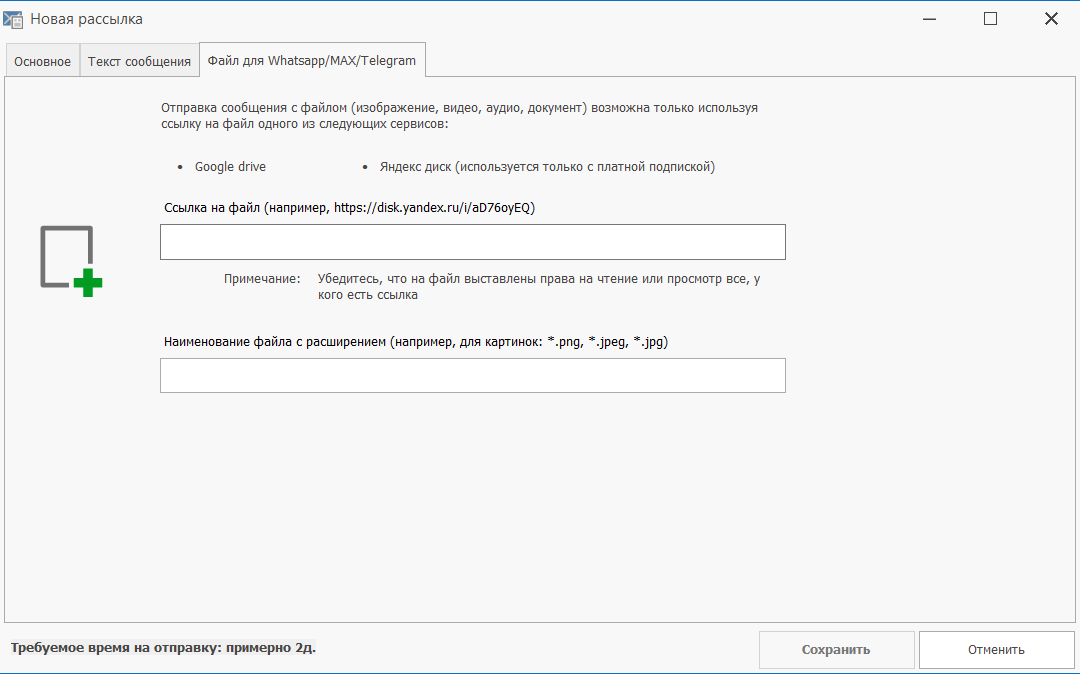
Важно: Отправка файла возможна только через ссылку на облачное хранилище:
- Google Drive
- Яндекс Диск (требуется платная подписка)
Заполните поля:
- Ссылка на файл — вставьте ссылку на файл (например,
https://disk.yandex.ru/...). - Наименование файла с расширением — укажите имя файла (например,
kartinka.png).
Убедитесь, что на файл выставлены права на чтение или просмотр для всех, у кого есть ссылка.
11) Для SMS-рассылки откроется вкладка Текст для SMS, введите короткий текст:
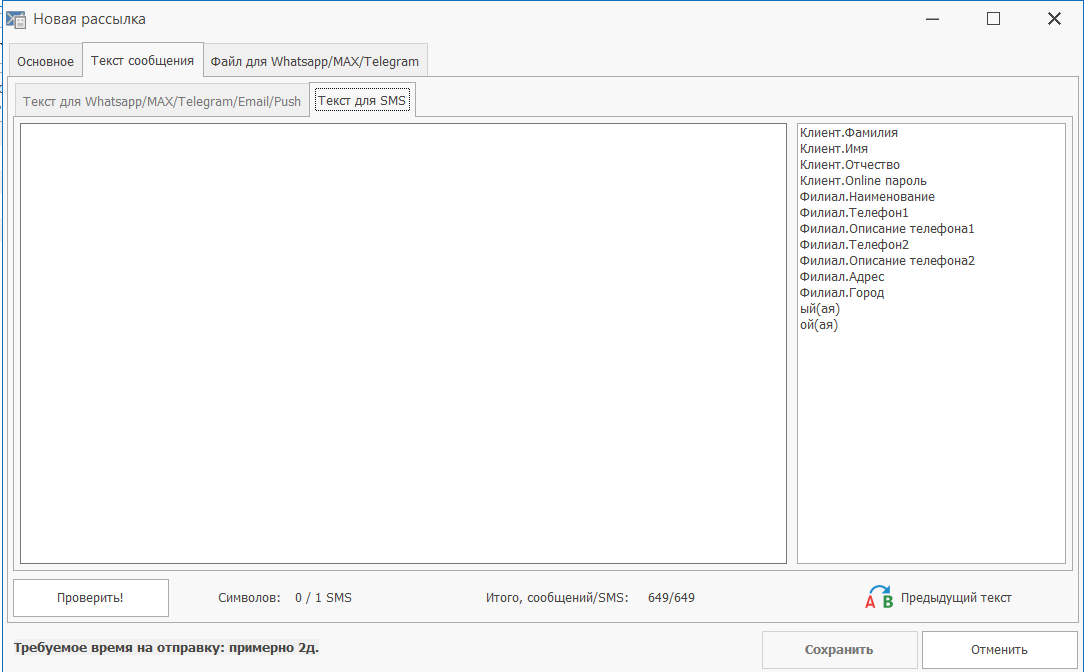
Особенности:
- Текст для SMS ограничен по количеству символов (стандартно 1 SMS = 160 символов).
- Счётчик внизу показывает:
0 / 1 SMS— текущее количество символов и число SMS.
12) Если нужно сохранить рассылку, но НЕ отправлять сейчас:
- Переведите переключатель в положение ВЫКЛ (серый цвет)
- Нажмите кнопку Сохранить
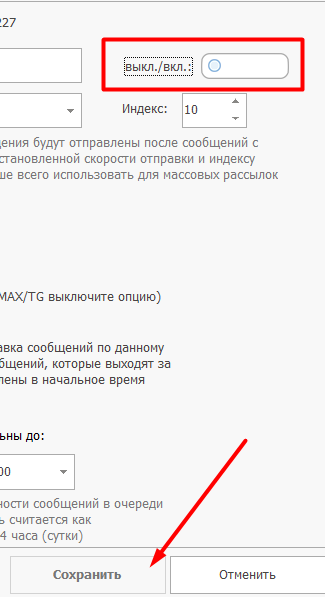
Рассылка будет сохранена как черновик и не отправится автоматически.
13) Если нужно отправить рассылку СЕЙЧАС:
- Переведите переключатель в положение ВКЛ (синий цвет)
- Нажмите кнопку ОТПРАВИТЬ
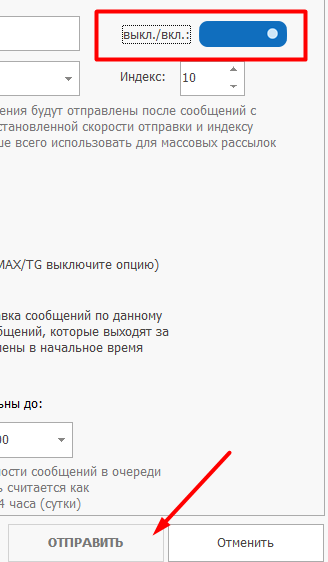
Рассылка будет запущена немедленно.