Создание сотрудника
Создать сотрудника
Карточка сотрудника хранит данные специалиста и настройки отображения в журнале записи.
Создать карточку нового сотрудника
- В верхнем меню откройте вкладку «Персонал».
- Нажмите «Картотека».
- Выберите нужную категорию сотрудников.
- Нажмите «Добавить».
Откроется карточка нового сотрудника.
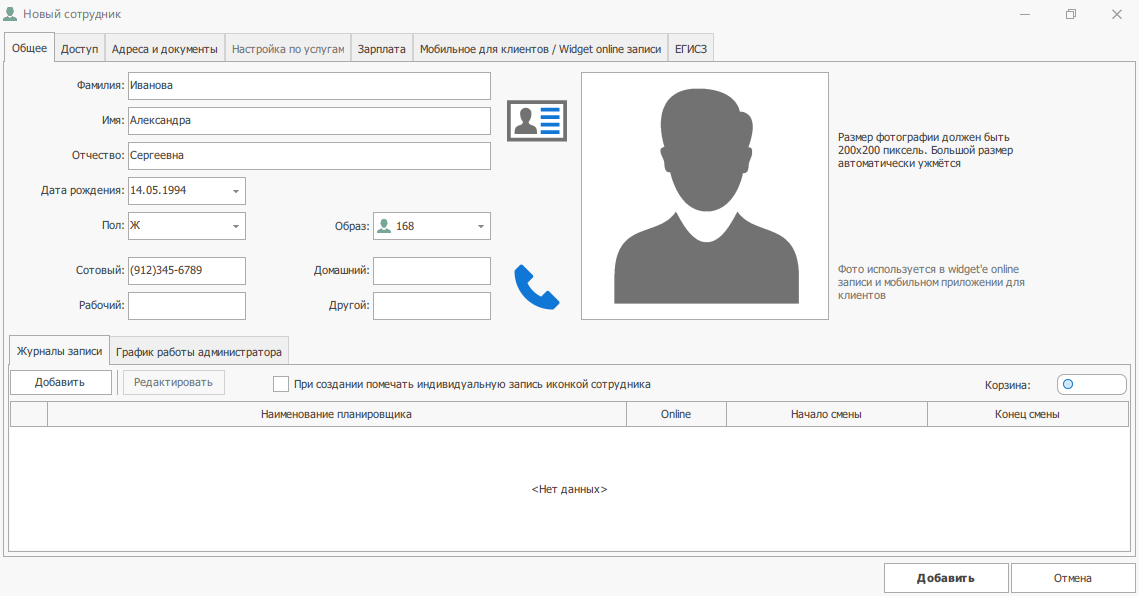
Заполнить основные данные сотрудника
- Заполните поле «Фамилия».
- Заполните поле «Имя».
- Заполните поле «Отчество».
- Укажите «Дата рождения».
- Выберите «Пол».
- Выберите «Образ».
«Образ» - это графическое отображение сотрудника в программе.
Указать телефон сотрудника
- Заполните поле «Сотовый».
- Если нужно, заполните поля «Домашний», «Другой» и «Рабочий».
Указывайте номер телефона с цифры 9.
Добавить сотрудника в журнал записи
- В нижней части карточки откройте вкладку «Журналы записи».
- Нажмите «Добавить».
- Выберите журнал записи или филиал.
- Подтвердите выбор.
В таблице появится строка с выбранным журналом записи.

Настроить отображение сотрудника в журнале
- Дважды нажмите по строке журнала записи.
- Проверьте поле «Наименование».
- Если нужно, измените наименование сотрудника для журнала записи.
Откроется окно «Ресурс».
В поле «Наименование» программа автоматически укажет фамилию, имя и отчество сотрудника.
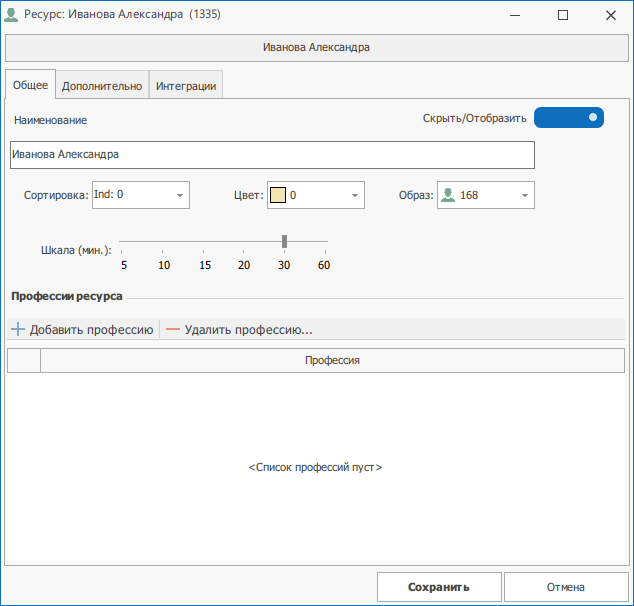
Настроить дополнительные параметры отображения
В окне «Ресурс» можно настроить дополнительные параметры отображения сотрудника в журнале записи.
Эти параметры заполнять не обязательно.
| Параметр | Для чего нужен | Когда менять |
|---|---|---|
| «Цвет» | Задаёт цвет сотрудника в журнале записи. | Если нужно визуально выделить сотрудника или группу специалистов. |
| «Сортировка» | Задаёт порядок отображения сотрудников в журнале. | Если нужно изменить порядок сотрудников вручную. |
| «Шкала (мин.)» | Задаёт шаг времени в журнале. | Если специалисту нужен отдельный шаг записи. |
Добавить профессию сотруднику
- В блоке «Профессии ресурса» нажмите «Добавить профессию».
- Выберите профессию.
- Если нужно, добавьте ещё одну профессию.
- Установите флажок у основной профессии для мобильного приложения.
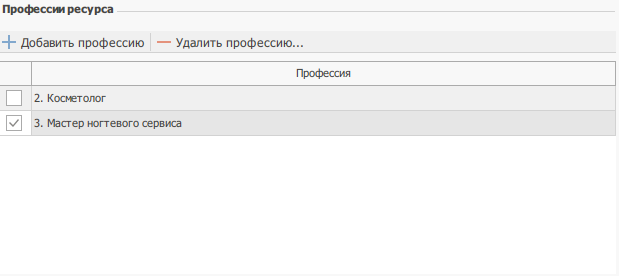
Сотруднику можно указать несколько профессий.
Основная профессия влияет только на отображение в мобильном приложении.
Флажок не меняет услуги, расписание и доступ сотрудника.
Сохранить карточку сотрудника
- Проверьте данные сотрудника.
- Нажмите «Сохранить».
Карточка сотрудника сохранится в справочнике.
Сотрудник появится в выбранной категории.
Если сотрудник добавлен в журнал записи, он появится в журнале как ресурс.
Далее можно выставить смены сотрудника или перейти к созданию записи через вкладку «Ресурсы».