Добавление смены
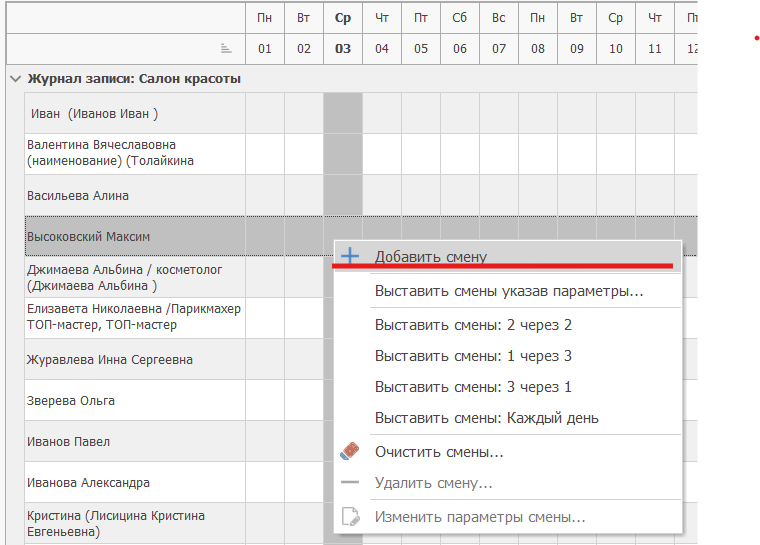
Добавить смену
Открыть меню смен
- Выберите ячейку в графике.
- Откройте меню смен одним из способов:
- нажмите «Добавить смены» на верхней панели;
- нажмите правой кнопкой мыши по ячейке графика.
Откроется меню смен.

Поставить или убрать смену
Поставить смену можно через меню или двойным нажатием.
Через меню смен:
- Кликните правой кнопкой мыши в пересечении сотрудника и даты.
- Выберите «Добавить смену» из открывшегося меню.
Смена появится в выбранной ячейке. 
- Для удаления смены кликните правой кнопкой мыши на выставленной смене и выберите «Удалить смену» из меню.
Двойным кликом левой кнопкой мыши:
- Дважды кликните левой кнопкой мыши по пересечению сотрудника и даты.
Смена появится в выбранной ячейке.
- Если дважды кликнуть левой кнопкой мыши по этой смене ещё раз, смена удалится.
Изменить смену
- Откройте меню смен на существующей смене (кликните правой кнопкой мыши по смене).
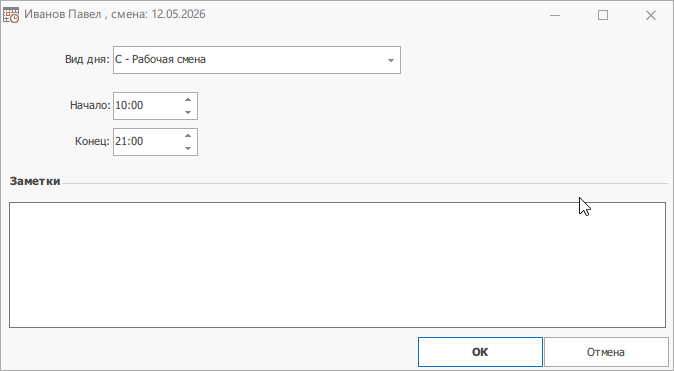
- Выберите «Изменить параметры смены...».
Откроется окно изменения смены.
В этом окне можно изменить вид дня, время начала, время окончания и заметки.
Очистить смены
Команда «Очистить смены...» удаляет все смены выбранного сотрудника, начиная с выбранной даты до конца месяца.
warning
Перед очисткой проверьте выбранного сотрудника и дату.
После подтверждения программа очистит смены за оставшуюся часть месяца.
После выставления смен сотрудника можно использовать при создании записи через вкладку «Ресурсы».