Выставление смен на период
Выставить смены на период
Выставить смены за период можно 2 способами:
- Выставить смены до конца месяца.
- Выставить смены, указав параметры.
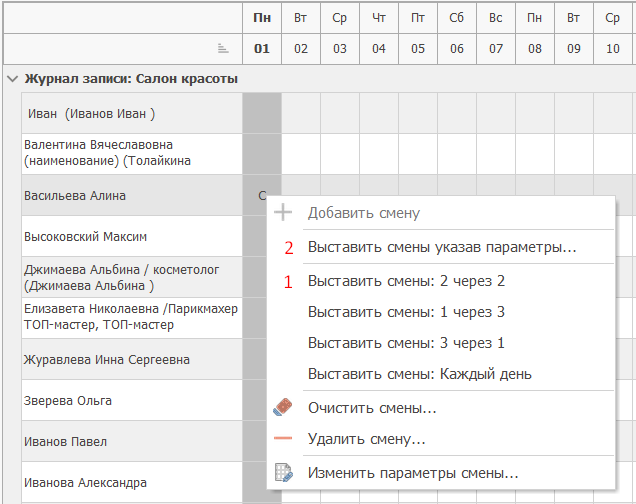
Выставить смены, указав параметры
- Кликните правой кнопкой мыши в пересечении сотрудника и даты.
- Выберите «Выставить смены указав параметры...» из открывшегося меню.
Откроется окно добавления расписания.
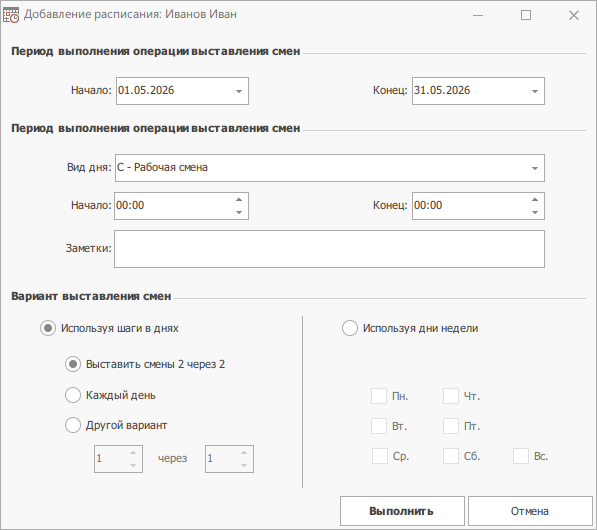
Период выставления смен:
- «Начало» — укажите дату начала периода.
- «Конец» — укажите дату окончания периода.
Параметры смены:
- «Вид дня» — выберите тип дня.
- «Начало» — укажите время начала смены.
- «Конец» — укажите время окончания смены.
- «Заметки» — добавьте комментарий, если нужно.
Выбрать вариант выставления смен
- Используйте шаги в днях, если смены повторяются через определённое количество дней.
Например, выберите «Выставить смены 2 через 2», если сотрудник работает два дня и два дня отдыхает.
Выберите «Каждый день», если нужно поставить смену на каждый день выбранного периода.
Выберите «Другой вариант», если нужно задать свой интервал.
- Используйте дни недели, если смены нужно поставить только на конкретные дни недели.
Например, отметьте «Пн.», «Ср.» и «Пт.», если сотрудник работает только в эти дни.
Добавить больничный или отпуск
- Откройте окно выставления смен.
- Укажите период.
- В поле «Вид дня» выберите нужный тип дня.
- Выберите вариант выставления смен.
- Нажмите «Выполнить».
Программа выставит выбранный вид дня на указанный период.
примечание
Через поле «Вид дня» можно указывать рабочую смену, больничный, отпуск и другие виды дней.