Инвентаризация ТМЦ
Проведите инвентаризацию склада
Инвентаризация используется для сверки фактических остатков с данными программы.
Откройте окно «Инвентаризация склада»
В панели инструментов вкладки «Склад» нажмите кнопку «Инвентаризация склада».

Укажите параметры инвентаризации
Заполните поля в верхней части окна:
- «Номер документа» — укажите номер инвентаризации. Можно использовать цифры, буквы или их сочетание.
- «Склад» — выберите склад для проверки остатков.
- «Дата документа» — укажите дату проведения инвентаризации.
- «Ответственное лицо» — выберите сотрудника, который выполняет инвентаризацию.

Дополнительные поля:
- «Комментарий» — добавьте дополнительную информацию, если она нужна (необязательно).
Добавьте позиции
Нажмите «Добавить».
Откроется меню с вариантами «Выбрать ТМЦ» и «Выбрать категории».

Вариант «Выбрать ТМЦ»
Выбираем из Номенклатуры только те позиции, по которым есть расхождения.
-
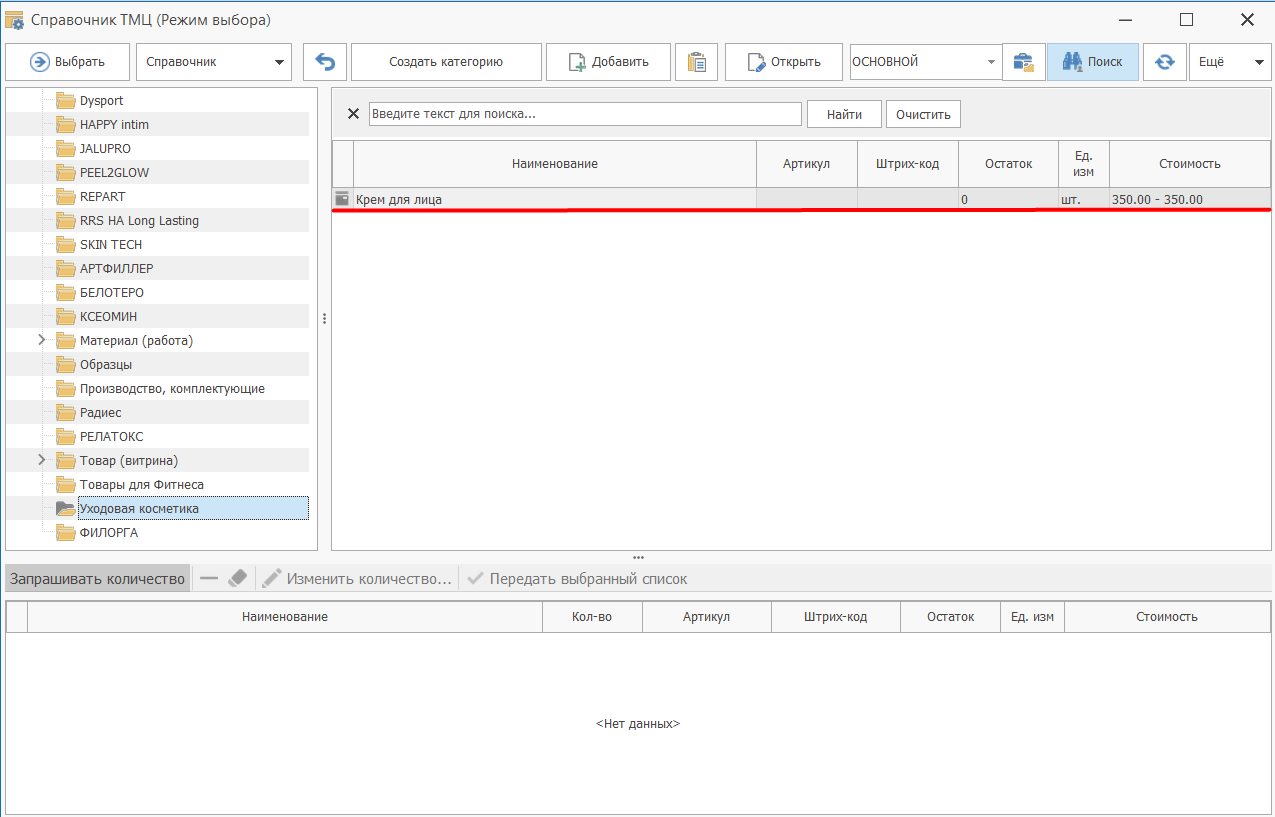
В окне «Справочник ТМЦ (Режим выбора)» выберите нужную категорию слева, затем выделите ТМЦ и дважды нажмите по нему левой кнопкой мыши.
-
Укажите реальное количество ТМЦ на складе.

-
Нажмите «OK».
-
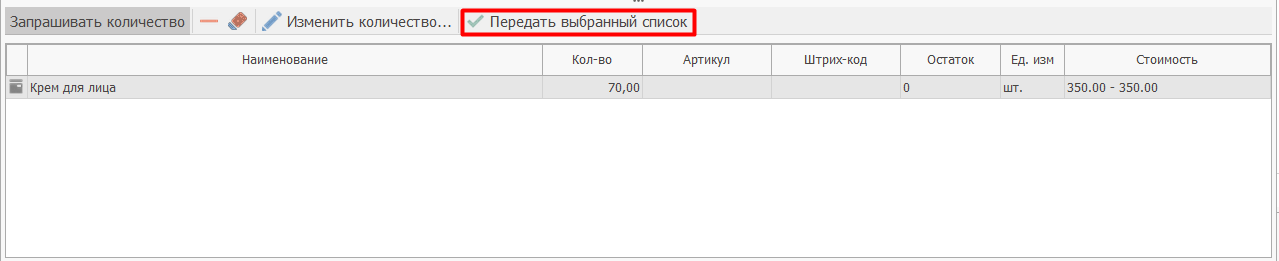
В нижней части окна появится выбранный ТМЦ. Нажмите «Передать выбранный список».
Вариант «Выбрать категории...»
Напротив нужной категории поставьте галочку и нажмите Выбрать.
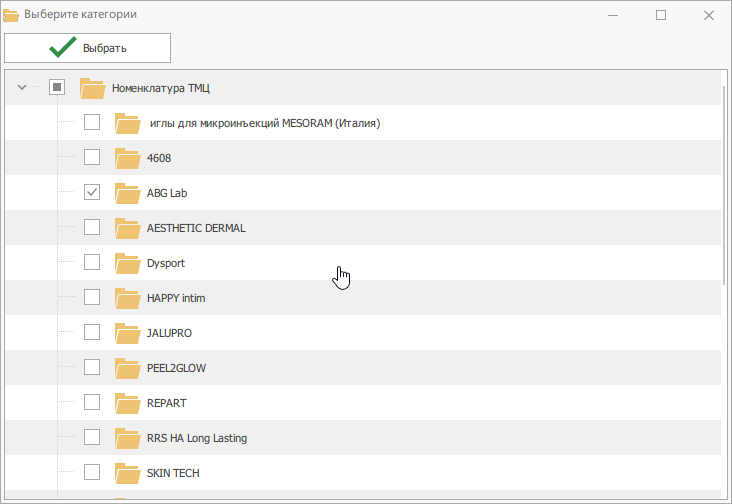
В категории можно выбрать одну или несколько позиций.
Выбранные позиции появятся в таблице.
Укажите фактическое количество
В колонке «Реально» укажите фактическое количество каждой позиции.
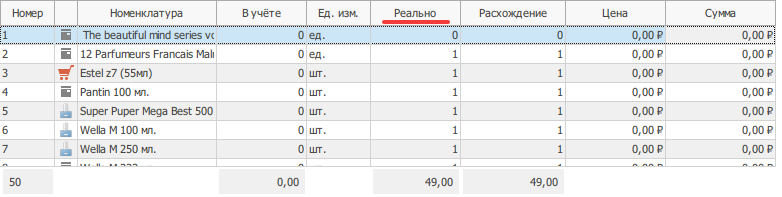
Программа автоматически рассчитает значение в колонке «Расхождение».
Нажмите кнопку «Сохранить»
Нажмите «Сохранить».
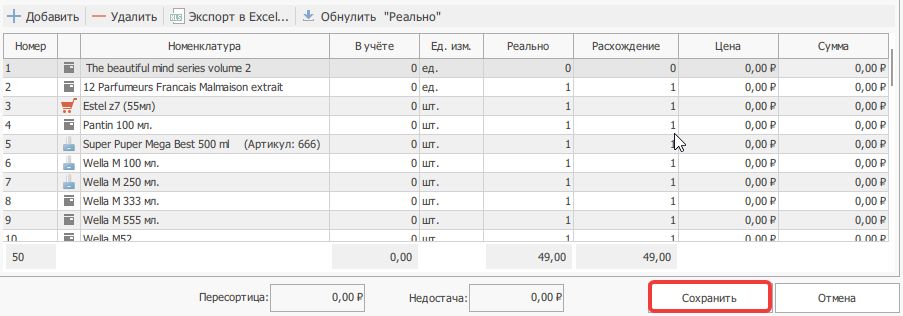
После сохранения остатки на складе будут скорректированы по указанным значениям.